 NimbleMap
ヘルプ
道具箱からではなく、ストーリーから始めよう
下のワークフローはどれも、アプリに付属しているサンプルを使います。今すぐ一緒に試せます。各手順では、アプリに表示されているとおりのボタン名を使っています。
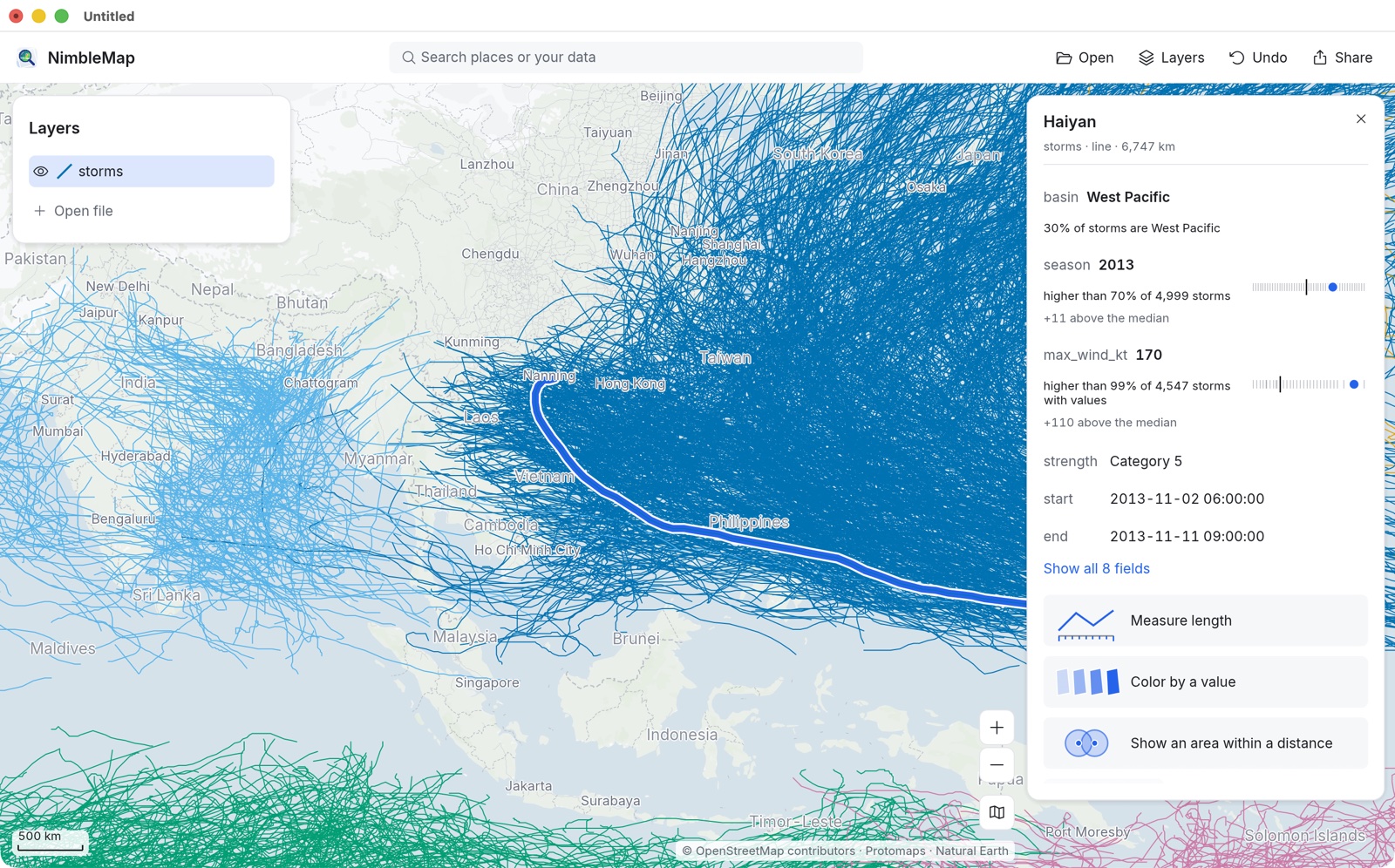
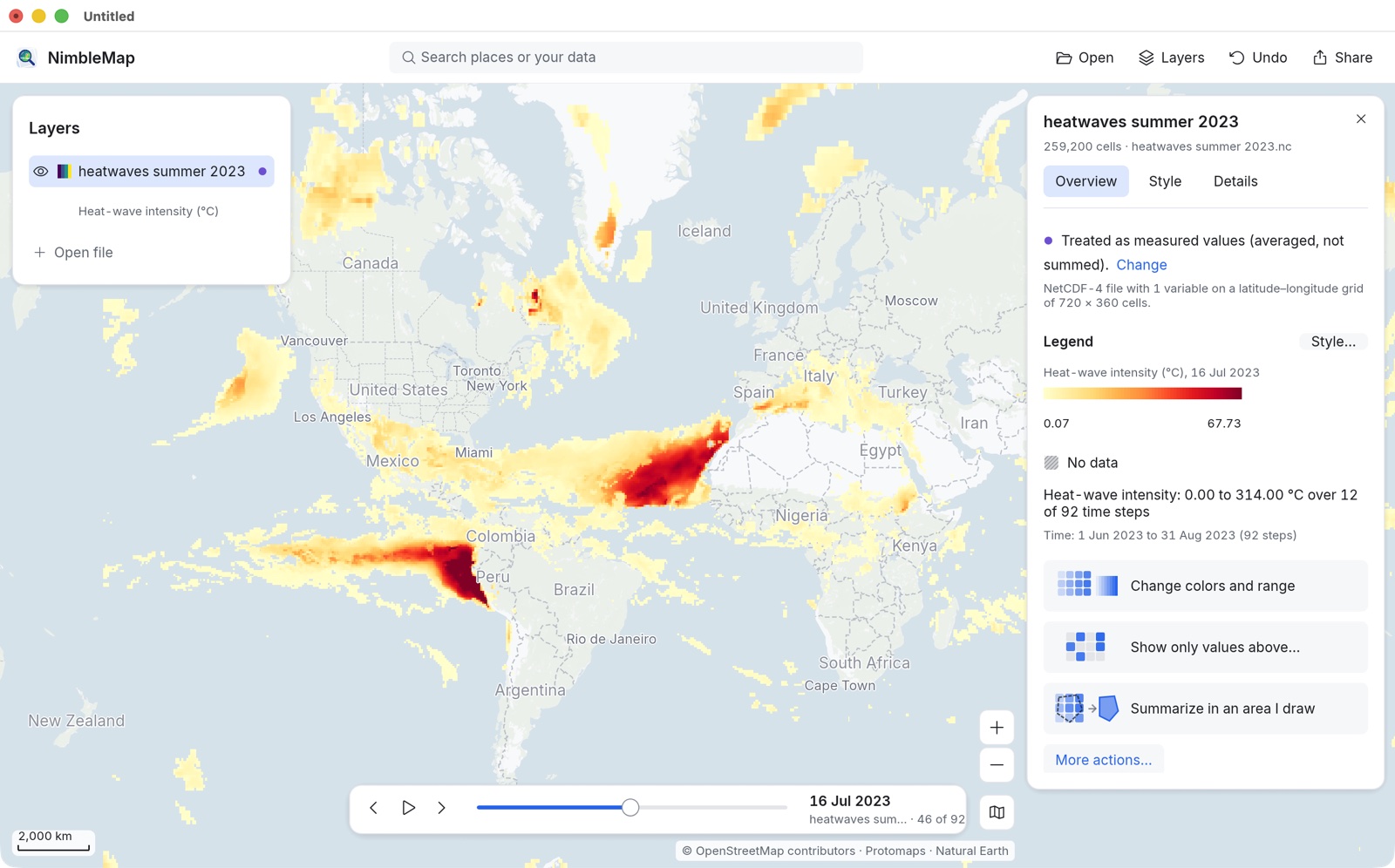
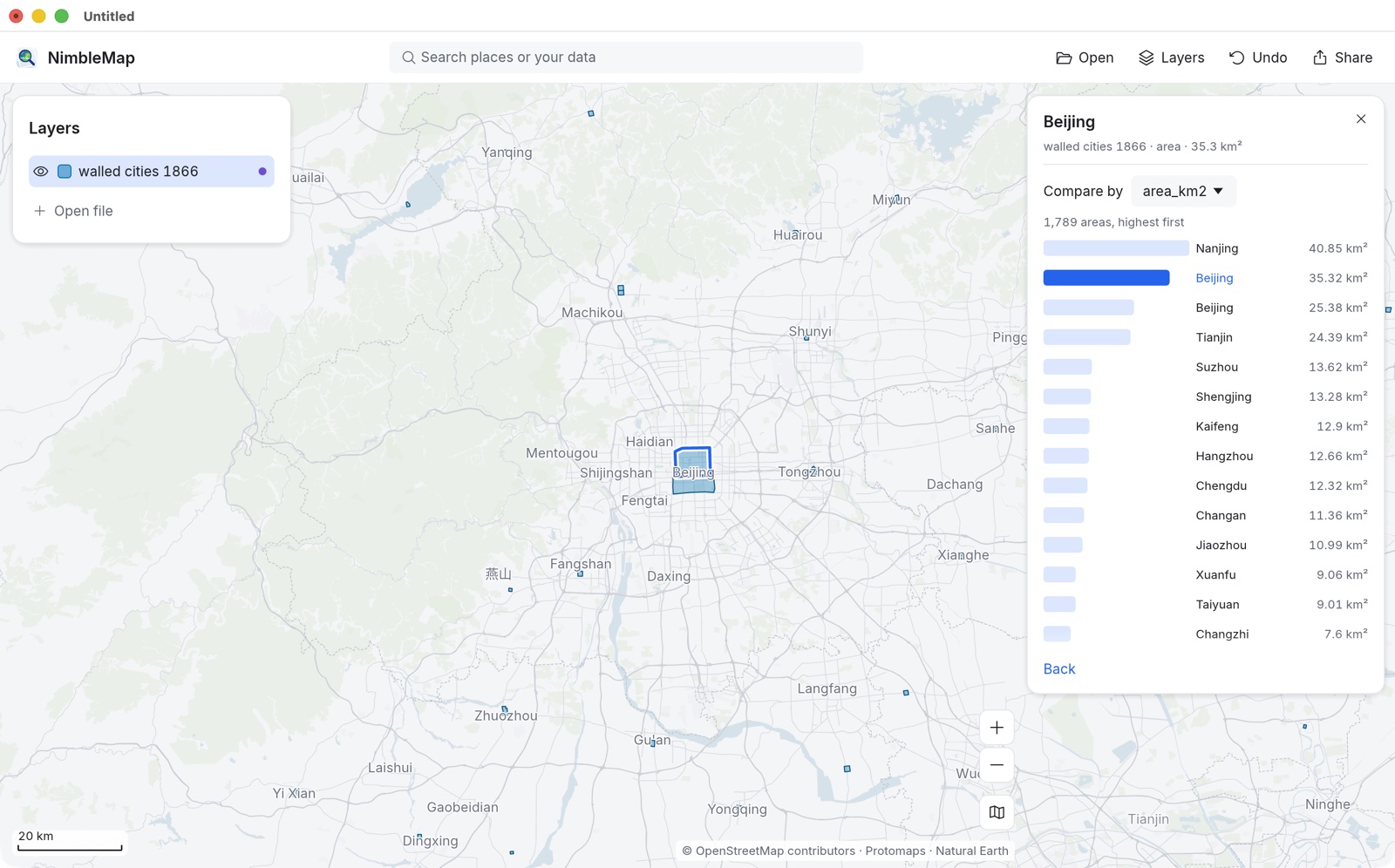
1 分でわかるウインドウの見方
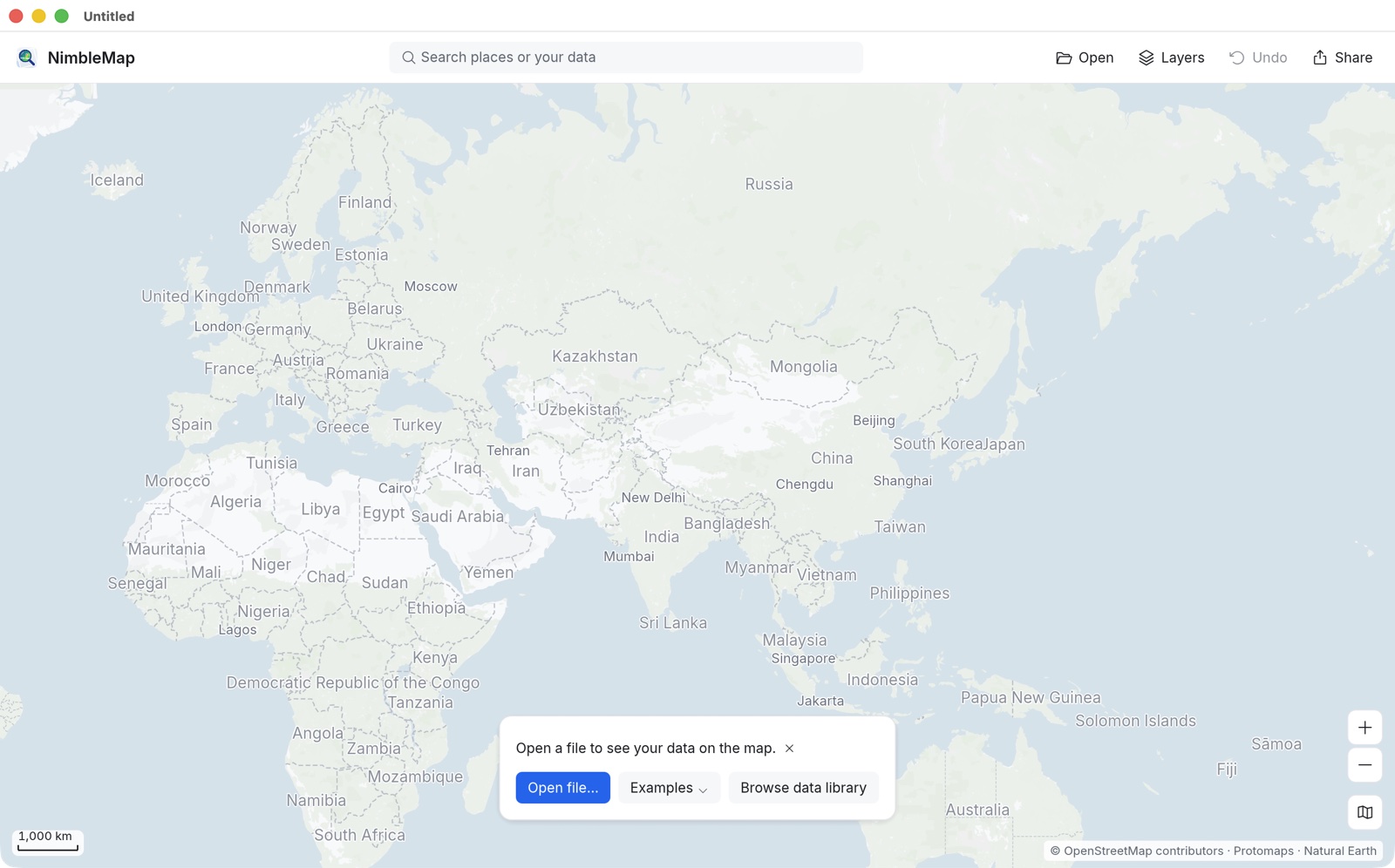
- ツールバー(上):検索ボックス Search places or your data(場所やデータを検索)、続いて Open(開く、⌘O)、Layers(レイヤー、⌘L)、Undo(取り消す、⌘Z)、Share(共有、⌘E)。
- レイヤーパネル(左):開いたものがすべて並びます。目のアイコンでレイヤーの表示・非表示を切り替え、ドラッグで並べ替え、右クリックでその他の操作ができます。
- カード(右):何かをクリックすると現れます。その対象の情報、ほかの中での位置づけ、おすすめのボタンを最大 3 つ表示します。レイヤーのカードには Overview(概要)、Style(スタイル)、Details(詳細)のタブがあります。
- 地図の操作ボタン(右下):Zoom in(拡大)、Zoom out(縮小)と背景地図ボタン。スケールバーは左下にあります。
- 何でも取り消せる:色の変更から絞り込み、レイヤーを外す操作まで、どの変更も Undo 1 回分です。元のファイルが書き換えられることはありません。
自分のファイルを開く
ファイルをウインドウにドラッグするか、Open を使います。NimbleMap が読み込めるのは、CSV と Excel(緯度・経度の列があるもの)、GeoJSON、Shapefile、GeoPackage、KML/KMZ、GPX、GeoTIFF、NetCDF です。座標の入った列がどれかなど、アプリが何かを仮定したときは、カードがそれを 1 行で伝え、横に Change(変更)が表示されます。Amap(高徳地図)、Tencent、Baidu(百度地図)からコピーした点は、GPS 座標に移せます。GCJ-02 を参照してください。
わからない言葉があったら
用語集では、地図の用語をやさしい日本語で説明し、それぞれがアプリのどこに出てくるかも紹介しています。