 NimbleMap
도움말
도구 상자가 아니라 이야기로 시작하세요
아래의 작업 예제는 모두 앱에 들어 있는 예제를 사용하므로 지금 바로 따라 해 볼 수 있습니다. 모든 단계에서 버튼 이름은 앱에 표시된 그대로 적었습니다.
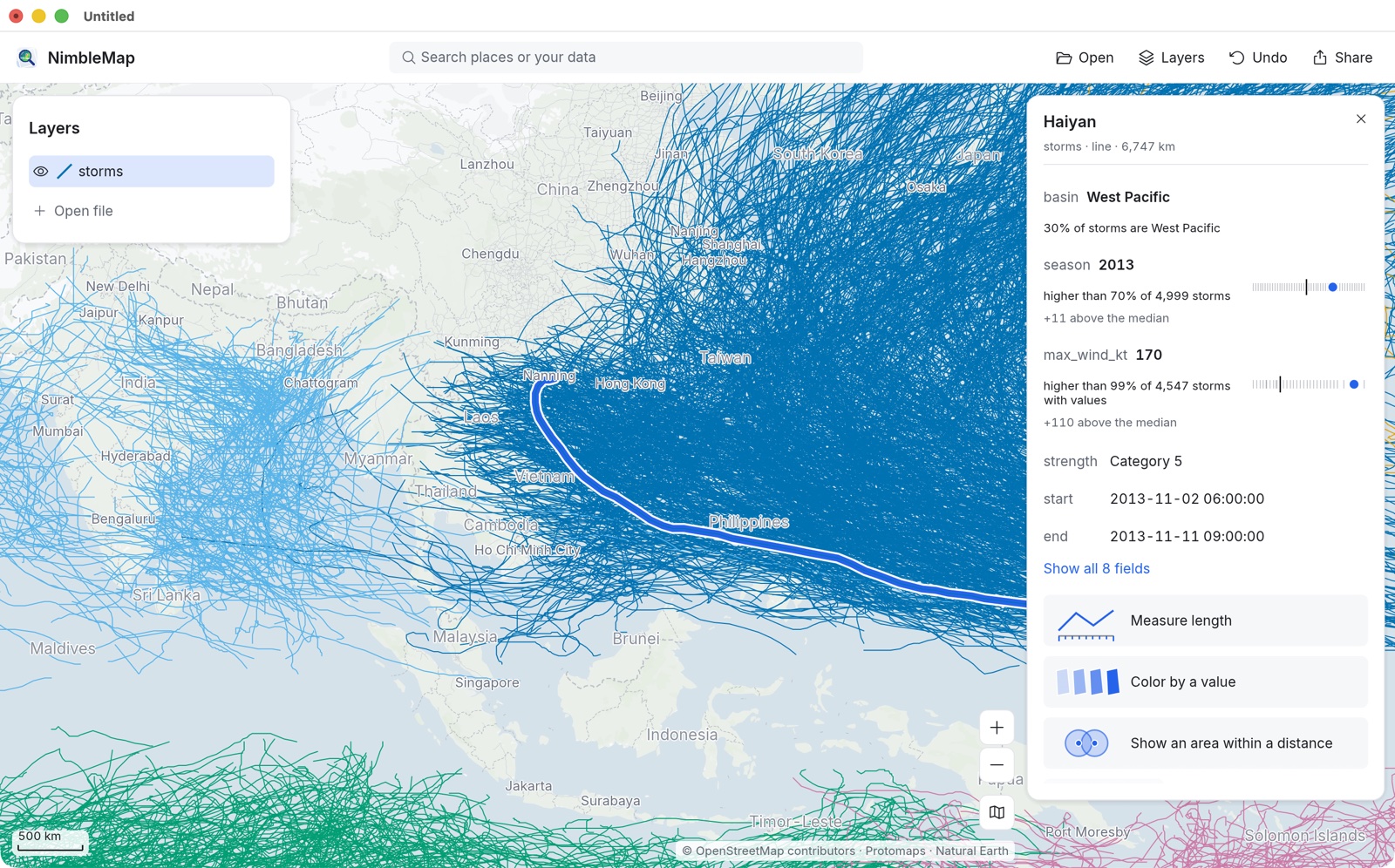
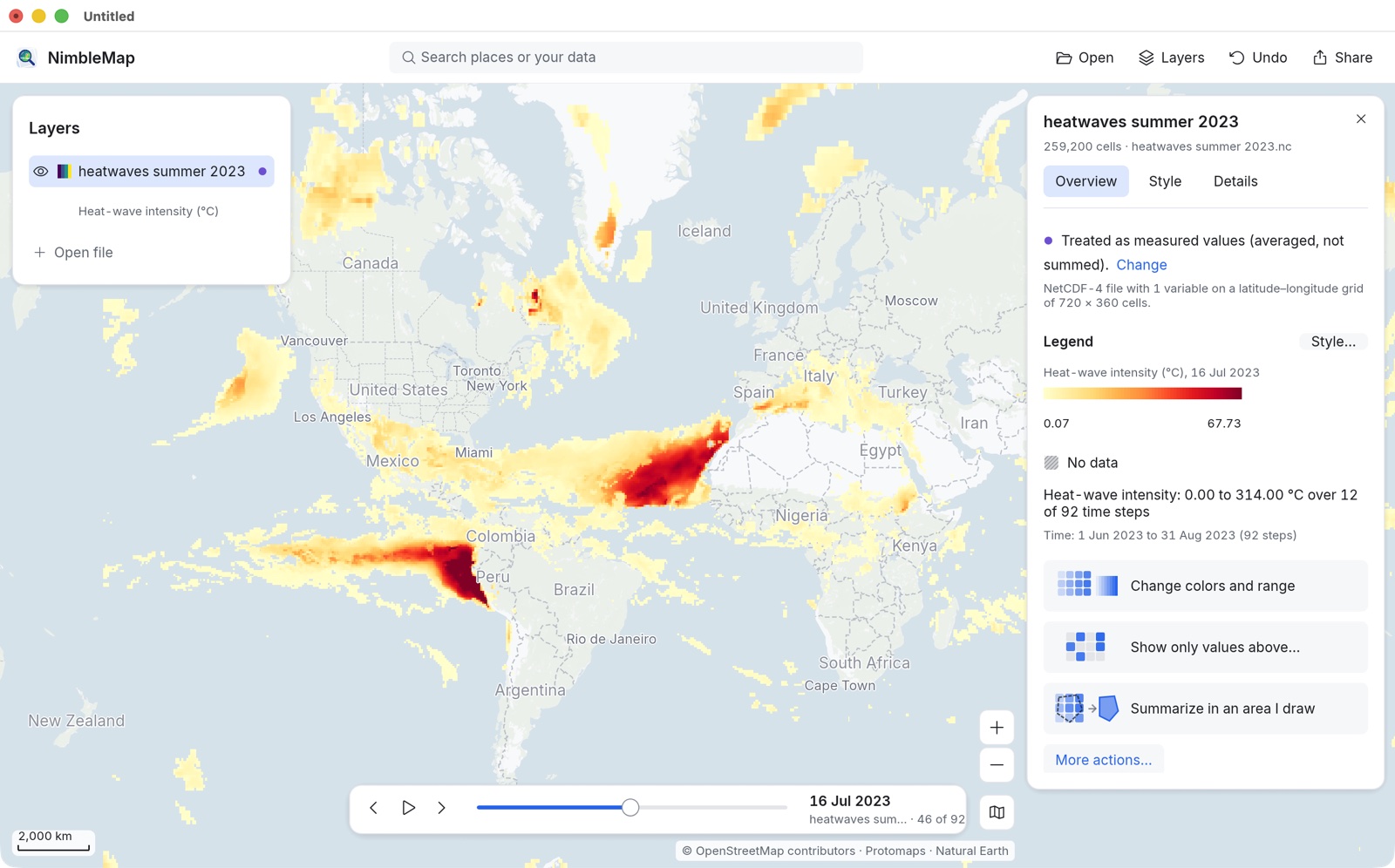
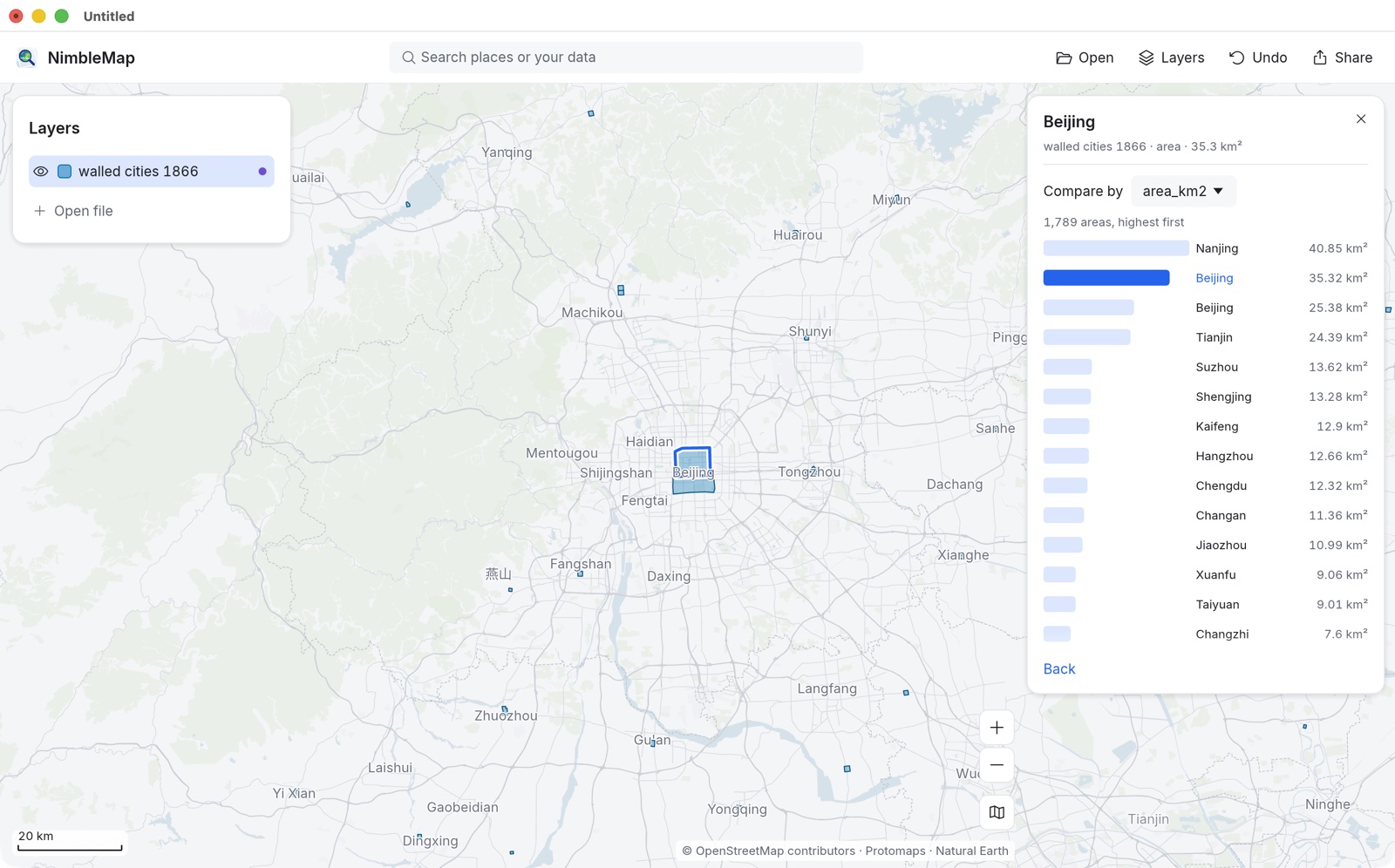
1분 만에 보는 NimbleMap 창
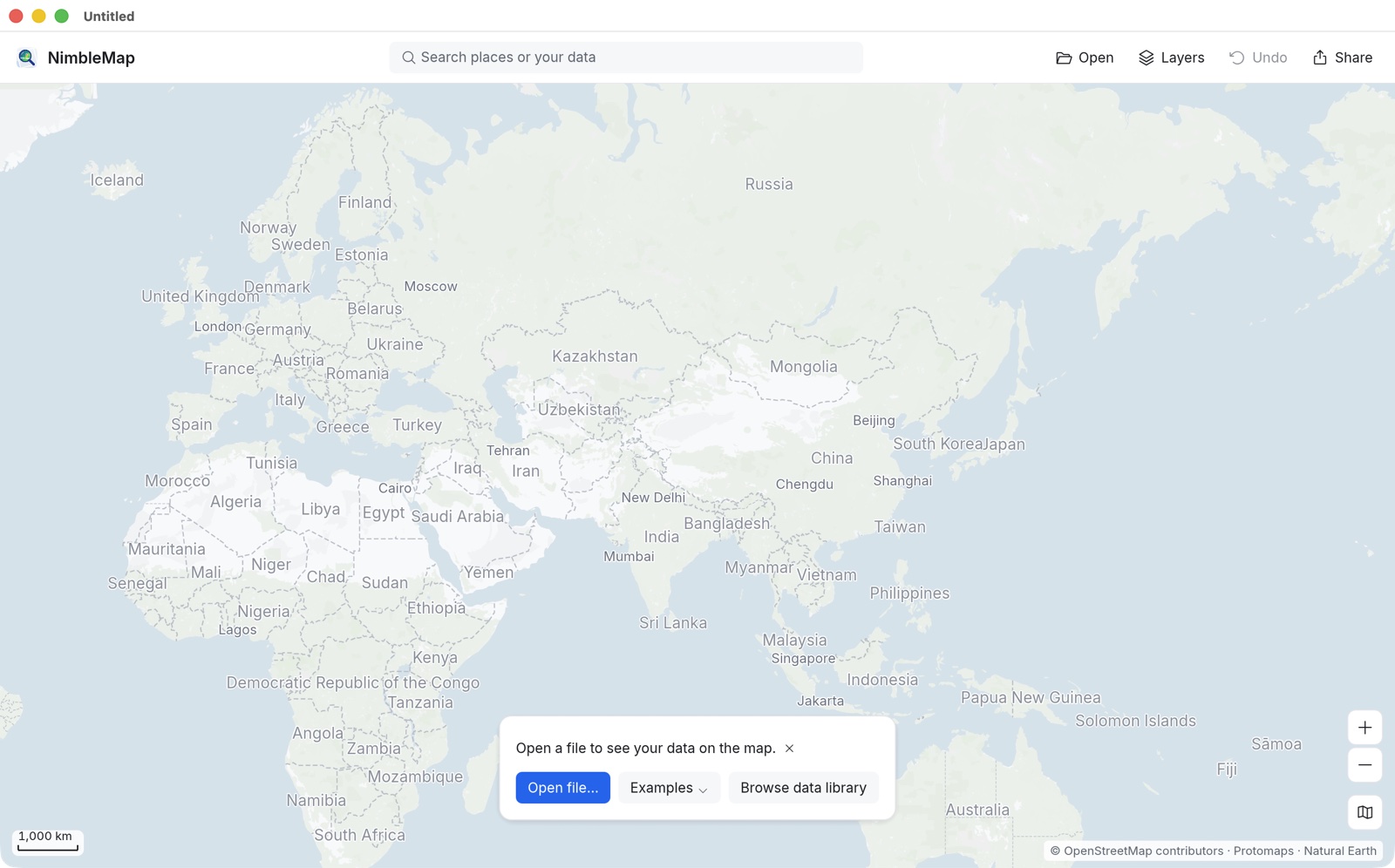
- 도구 모음(위쪽): 검색 상자 Search places or your data(장소 또는 내 데이터 검색), 이어서 Open(열기, ⌘O), Layers(레이어, ⌘L), Undo(실행 취소, ⌘Z), Share(공유, ⌘E).
- 레이어 패널(왼쪽): 지금까지 연 모든 것이 여기에 있습니다. 눈 아이콘으로 레이어를 보이거나 숨기고, 끌어서 순서를 바꾸고, 오른쪽 클릭으로 더 많은 메뉴를 엽니다.
- 카드(오른쪽): 무언가를 클릭하면 나타납니다. 그 대상의 정보, 나머지 가운데 어디쯤에 있는지, 그리고 추천 버튼을 최대 세 개까지 보여 줍니다. 레이어 카드에는 Overview(개요), Style(스타일), Details(세부 정보) 탭이 있습니다.
- 지도 컨트롤(오른쪽 아래): Zoom in(확대), Zoom out(축소), 배경 지도 버튼. 축척 막대는 왼쪽 아래에 있습니다.
- 모든 것을 되돌리기: 색 하나 바꾸기부터 필터, 레이어 제거까지 모든 변경은 실행 취소 한 번으로 되돌릴 수 있습니다. 원본 파일은 절대 바뀌지 않습니다.
내 파일 열기
파일을 창으로 끌어다 놓거나 Open(열기)을 사용하세요. NimbleMap은 CSV와 Excel(위도·경도 열이 있는 것), GeoJSON, Shapefile, GeoPackage, KML/KMZ, GPX, GeoTIFF, NetCDF를 읽습니다. 어떤 열이 좌표인지처럼 앱이 무언가를 가정해야 했다면, 카드에 한 줄로 알려 주고 옆에 Change(변경)를 둡니다. Amap(가오더), Tencent, Baidu 지도에서 복사한 점은 GPS 좌표로 옮길 수 있습니다. GCJ-02를 참고하세요.
모르는 용어가 있나요?
용어집에서 지도 용어를 쉬운 말로 풀이하고, 각 용어가 앱의 어디에 나오는지 알려 줍니다.