 凌波微图
凌波微图帮助
从一个故事开始,而不是一堆工具
下面每个教程用的都是应用自带的示例数据,现在就可以跟着做。步骤里提到的按钮,名称都和应用里一模一样。
凌波微图(NimbleMap)的界面目前是英文的(中文界面正在制作中)。为了让你在屏幕上一眼找到,文中的按钮名称保留英文原文,第一次出现时在括号里注明中文意思。
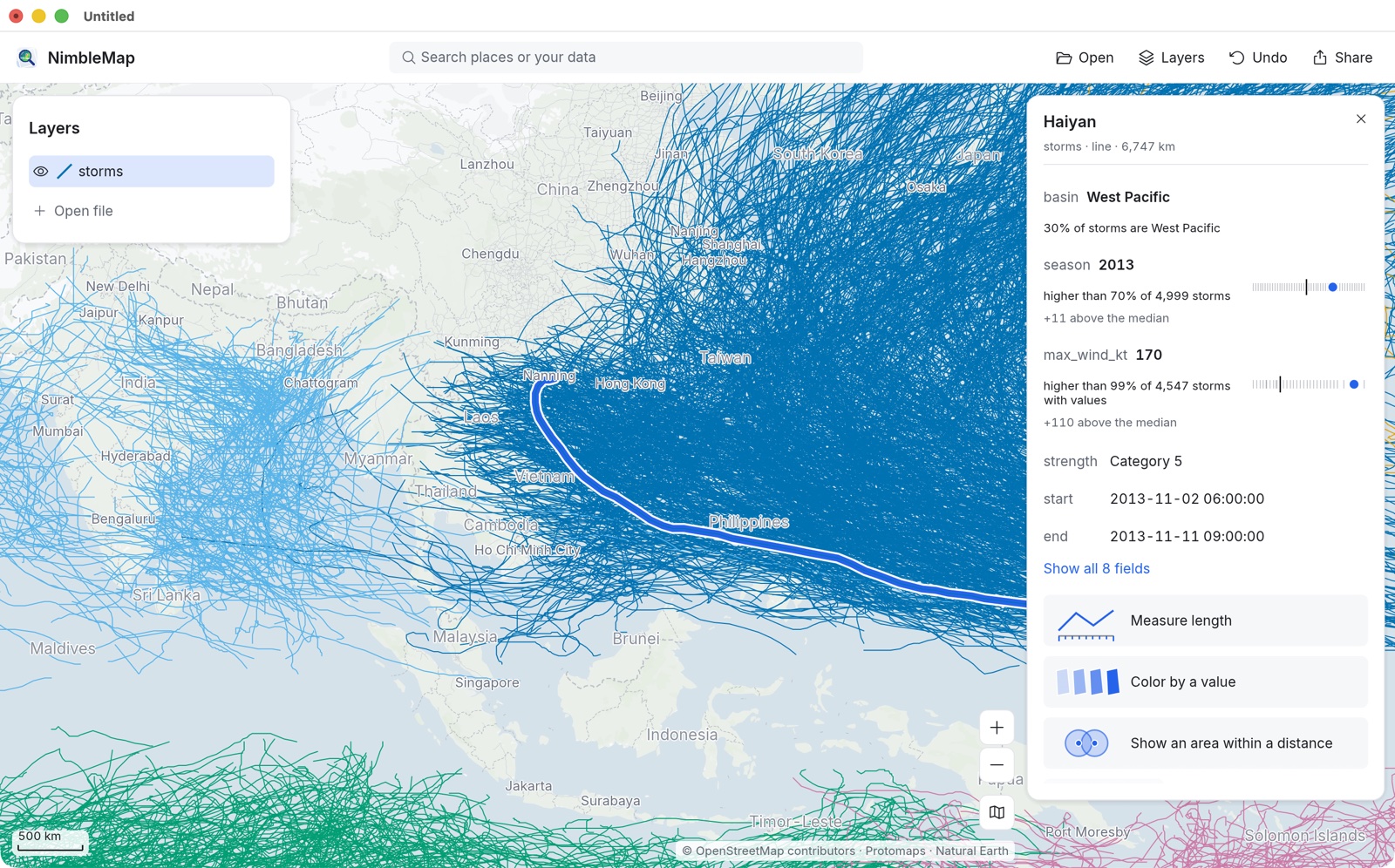
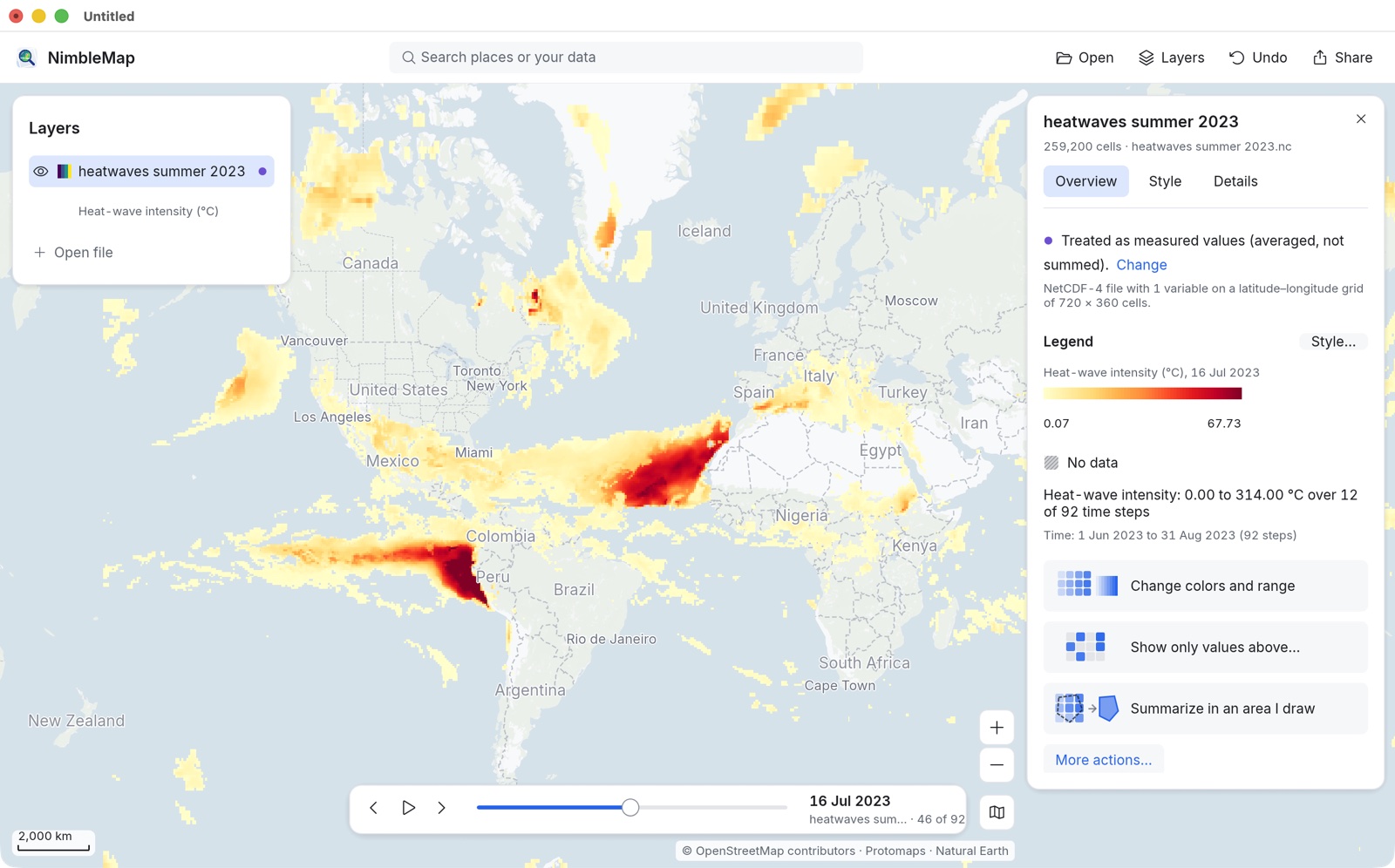
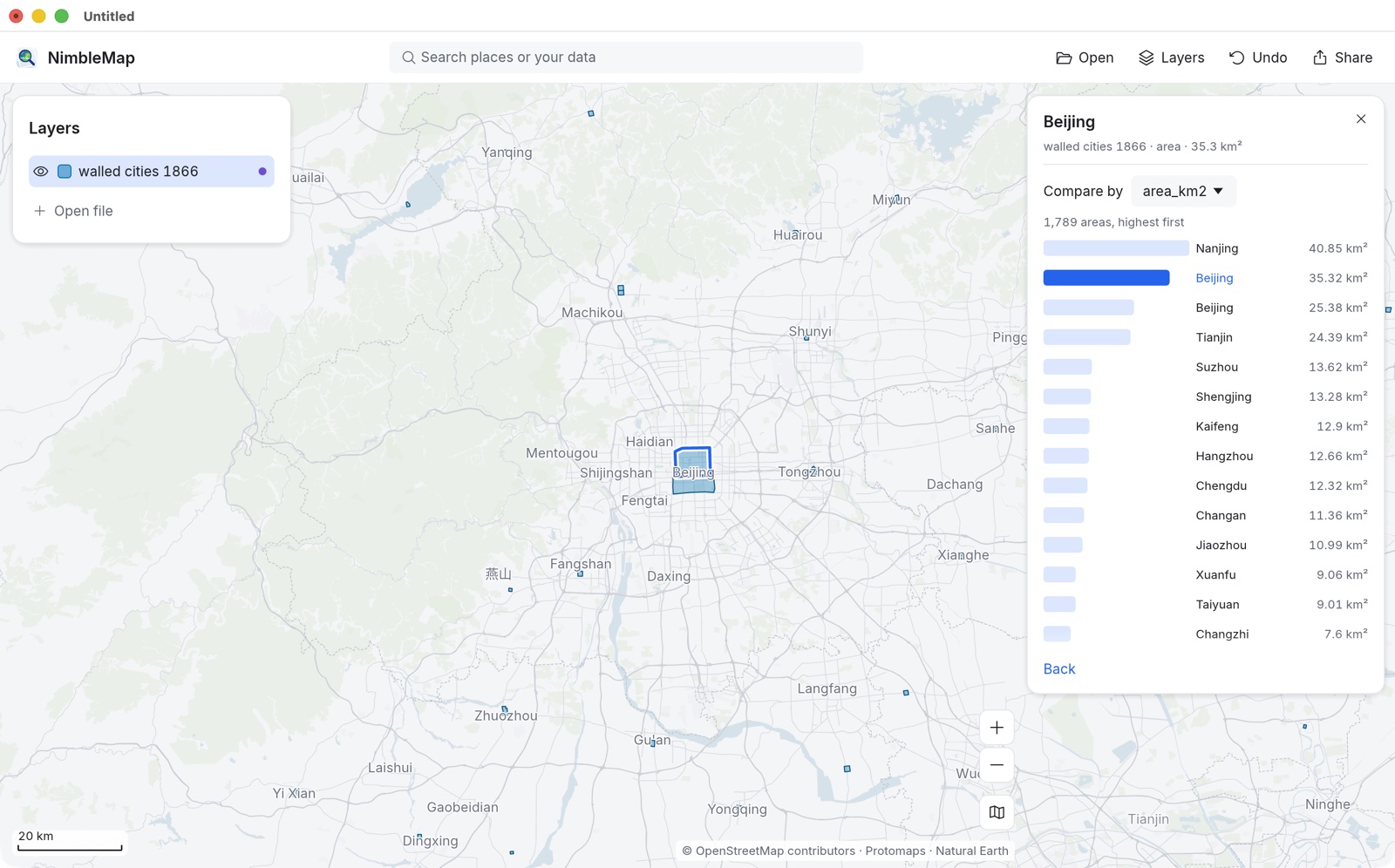
一分钟认识窗口
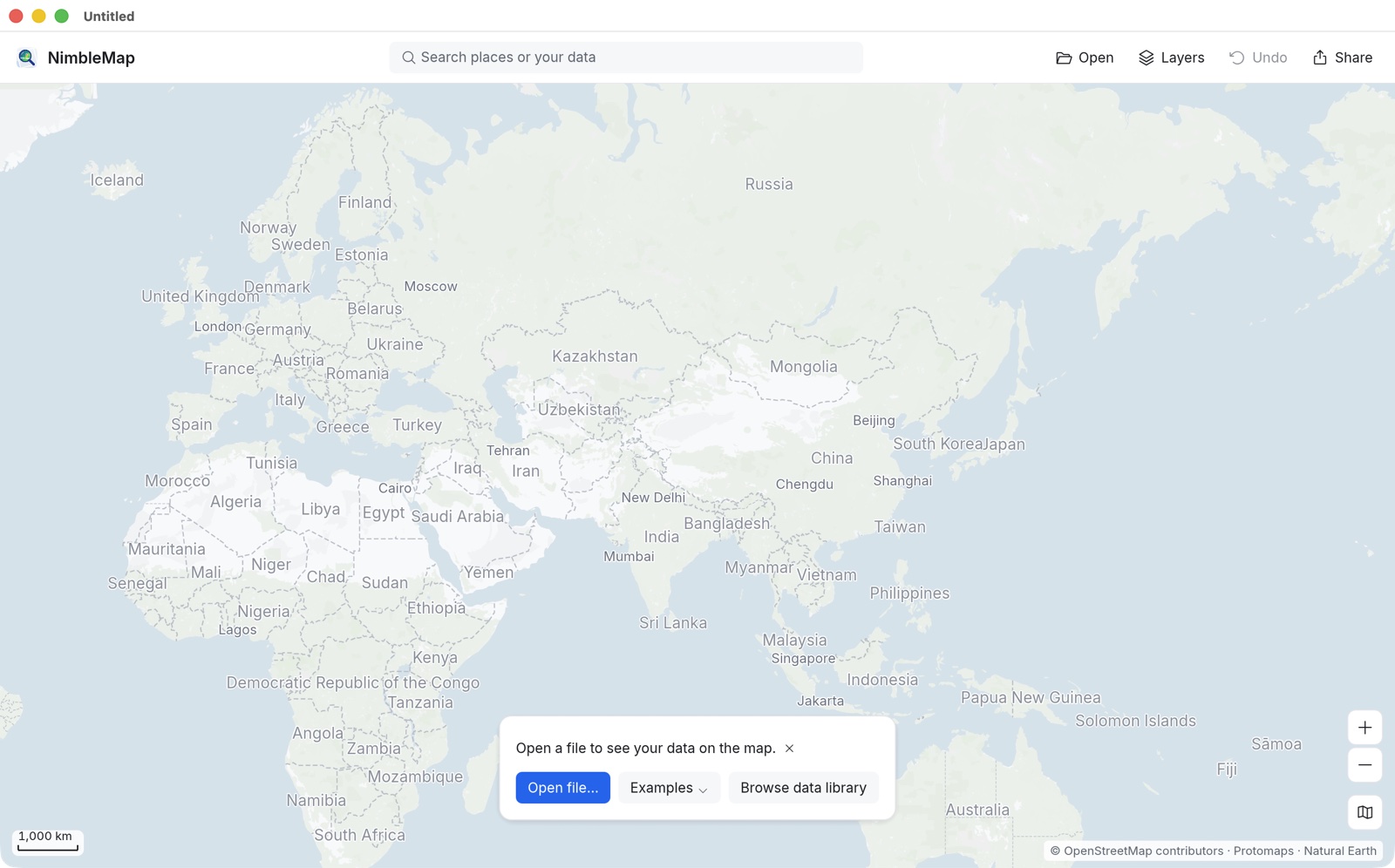
- 工具栏(顶部):搜索框 Search places or your data(搜索地名或你的数据),右边依次是 Open(打开,⌘O)、Layers(图层,⌘L)、Undo(撤销,⌘Z)和 Share(分享,⌘E)。
- 图层面板(左侧):列出你打开的所有内容。眼睛图标用来显示或隐藏图层;拖动可以调整顺序;右键还有更多选项。
- 卡片(右侧):点击地图上的东西就会出现。它列出各项信息、这个东西在同类里处于什么位置,以及最多三个推荐操作按钮。图层卡片有 Overview(概览)、Style(样式)、Details(详情)三个标签页。
- 地图控件(右下角):Zoom in / Zoom out(放大/缩小)和底图按钮。比例尺在左下角。
- 什么都能撤销:改颜色、加筛选、移除图层……每一次改动都是一步撤销。你的原始文件永远不会被修改。
打开你自己的文件
把文件直接拖进窗口,或者点 Open。凌波微图能读 CSV 和 Excel(需带经纬度列)、GeoJSON、Shapefile、GeoPackage、KML/KMZ、GPX、GeoTIFF 和 NetCDF。如果应用不得不做些推断,比如哪几列是坐标,卡片上会用一行字说明,旁边有 Change(更改)。从高德、腾讯或百度地图里复制出来的点,可以一键换算到 GPS 坐标,详见术语表里的 GCJ-02。
遇到不认识的词?
术语表用大白话解释地图术语,并告诉你它们出现在应用的哪个位置。