 NimbleMap
Aiuto
Parti da una storia, non da una cassetta degli attrezzi
Ogni tutorial qui sotto usa un esempio incluso nell'app, così puoi seguirlo subito. Ogni passaggio usa i pulsanti esattamente con i nomi che hanno nell'app.
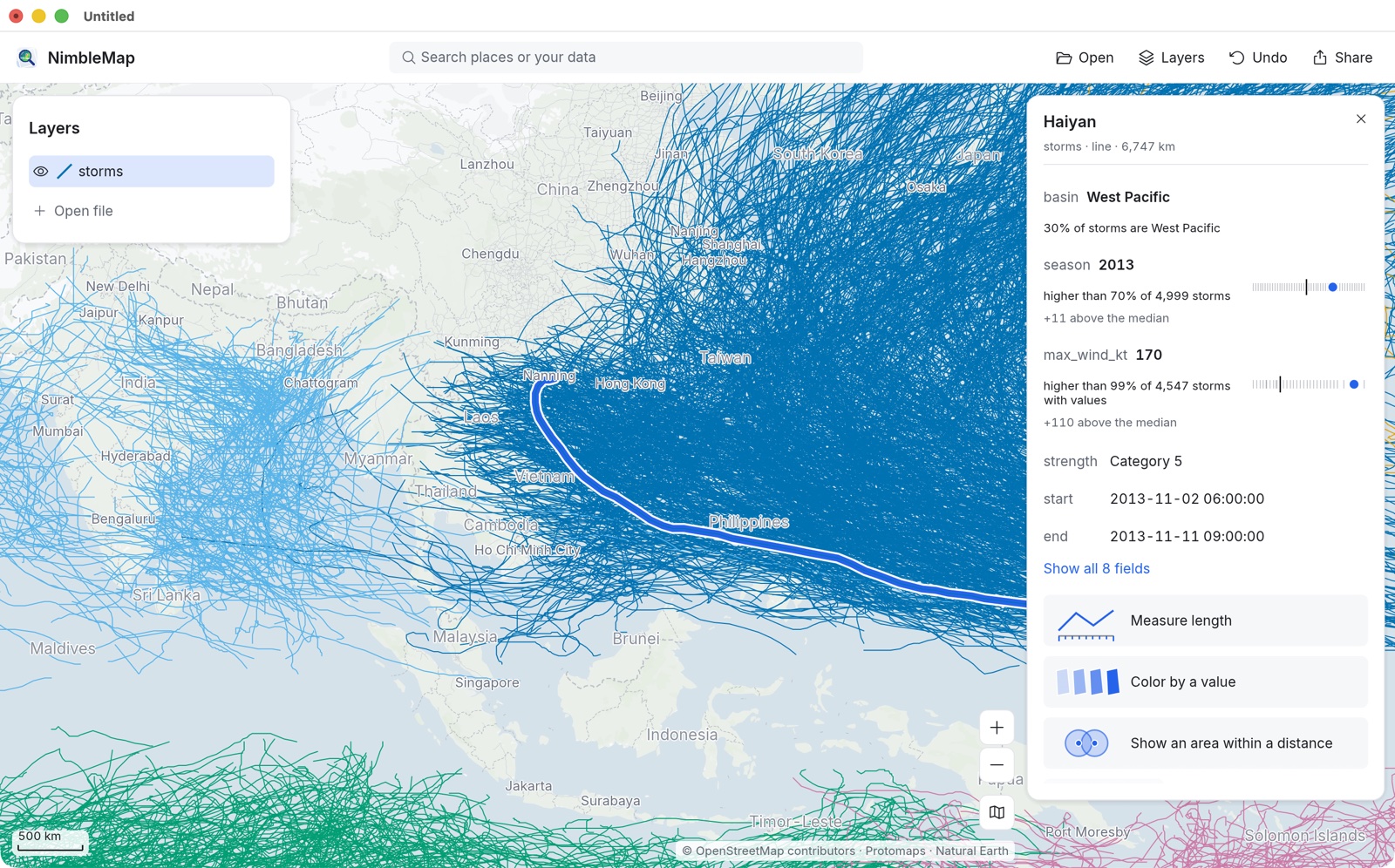
Tifoni: le tempeste più forti
Apri 4.999 traiettorie di tempeste, trova Haiyan, scopri in che posizione si colloca e tieni solo le tempeste di categoria 5.
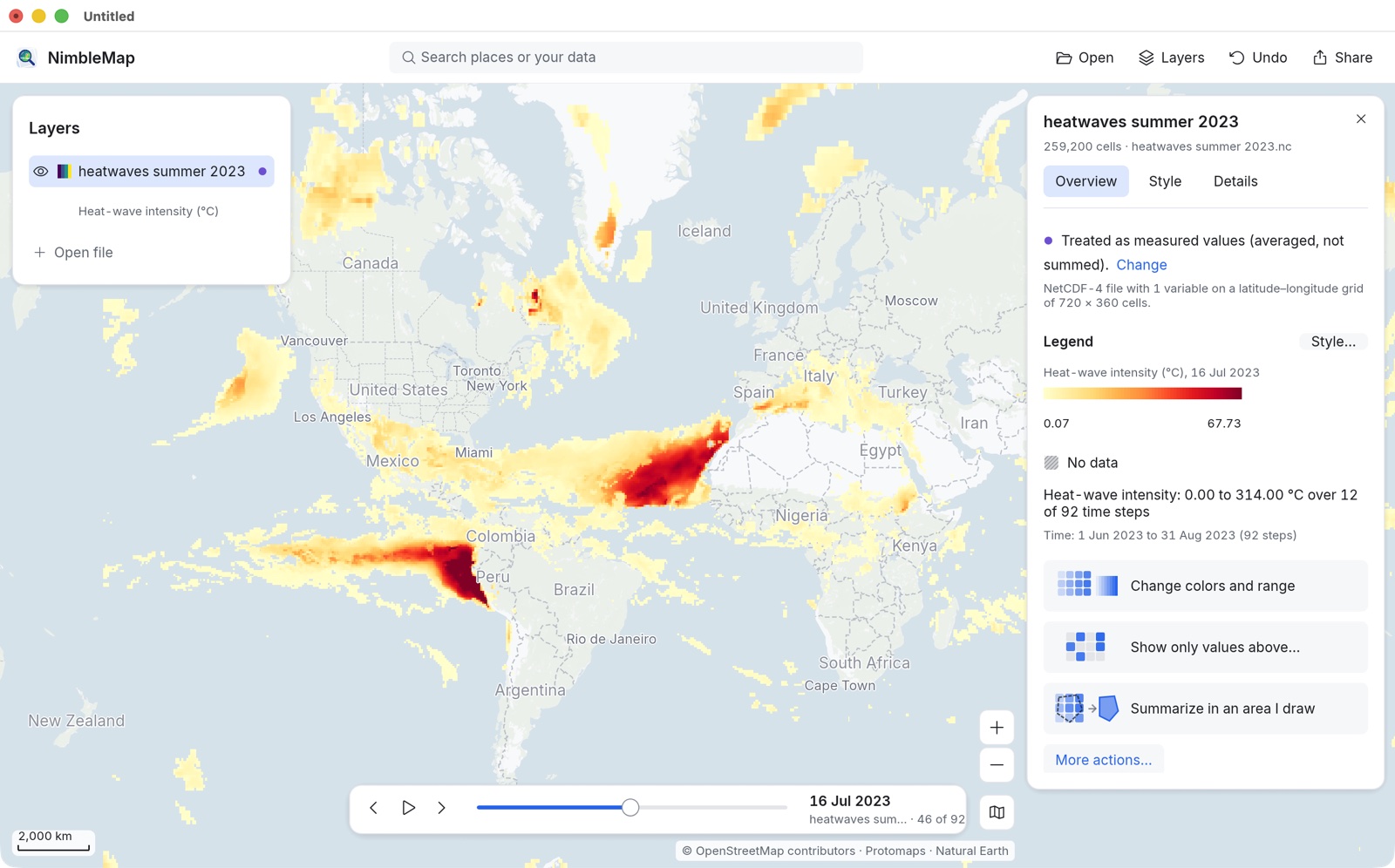
L'ondata di calore del 2023 nel tempo
Riproduci un'estate di dati climatici giornalieri con il cursore temporale, leggi le singole celle ed esporta un'immagine della mappa finita.
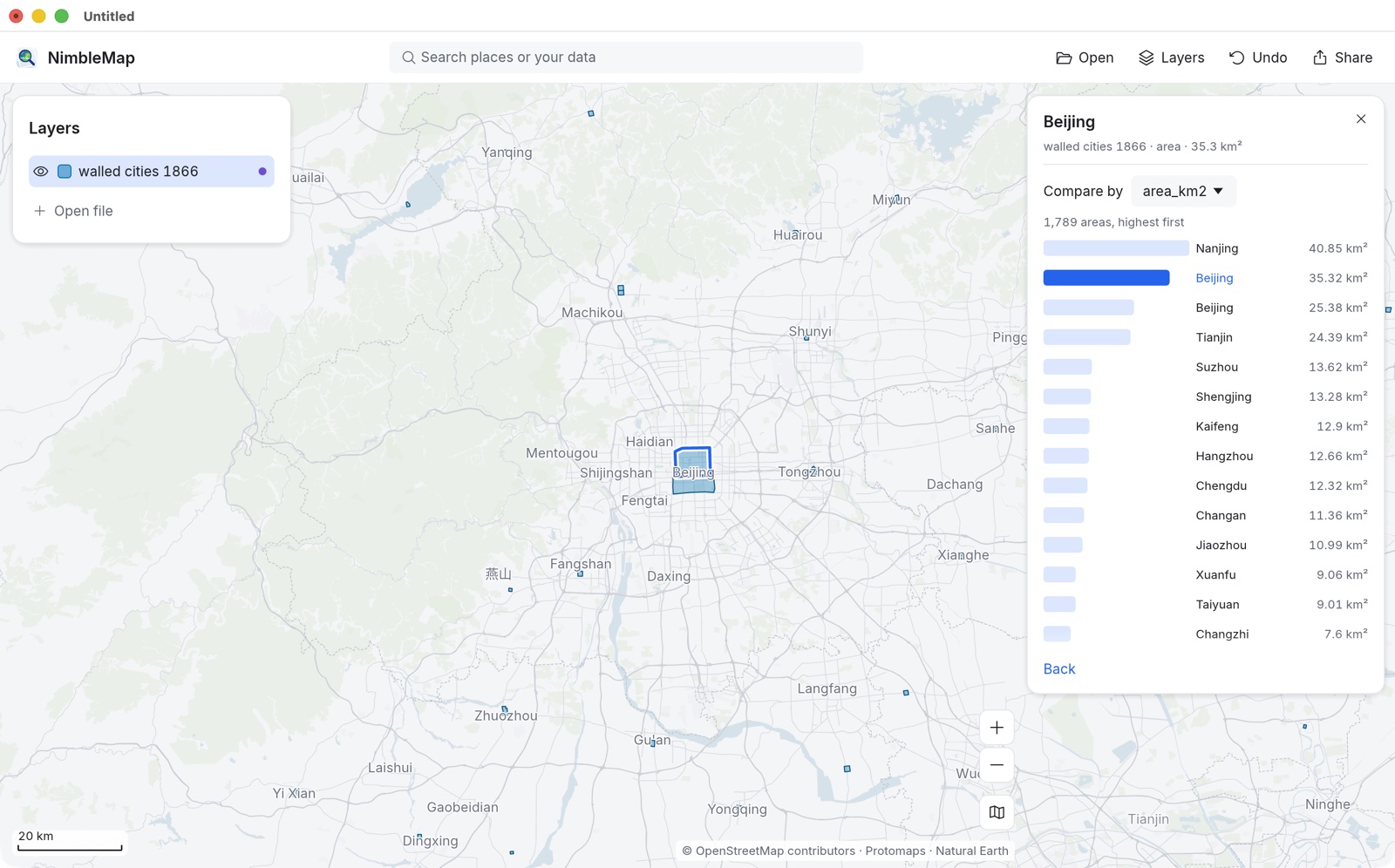
Le città murate della Cina, 1866
Metti le mura delle città sulle immagini satellitari, ordinale per grandezza, filtra i capoluoghi di provincia e condividi il risultato.
La finestra in un minuto
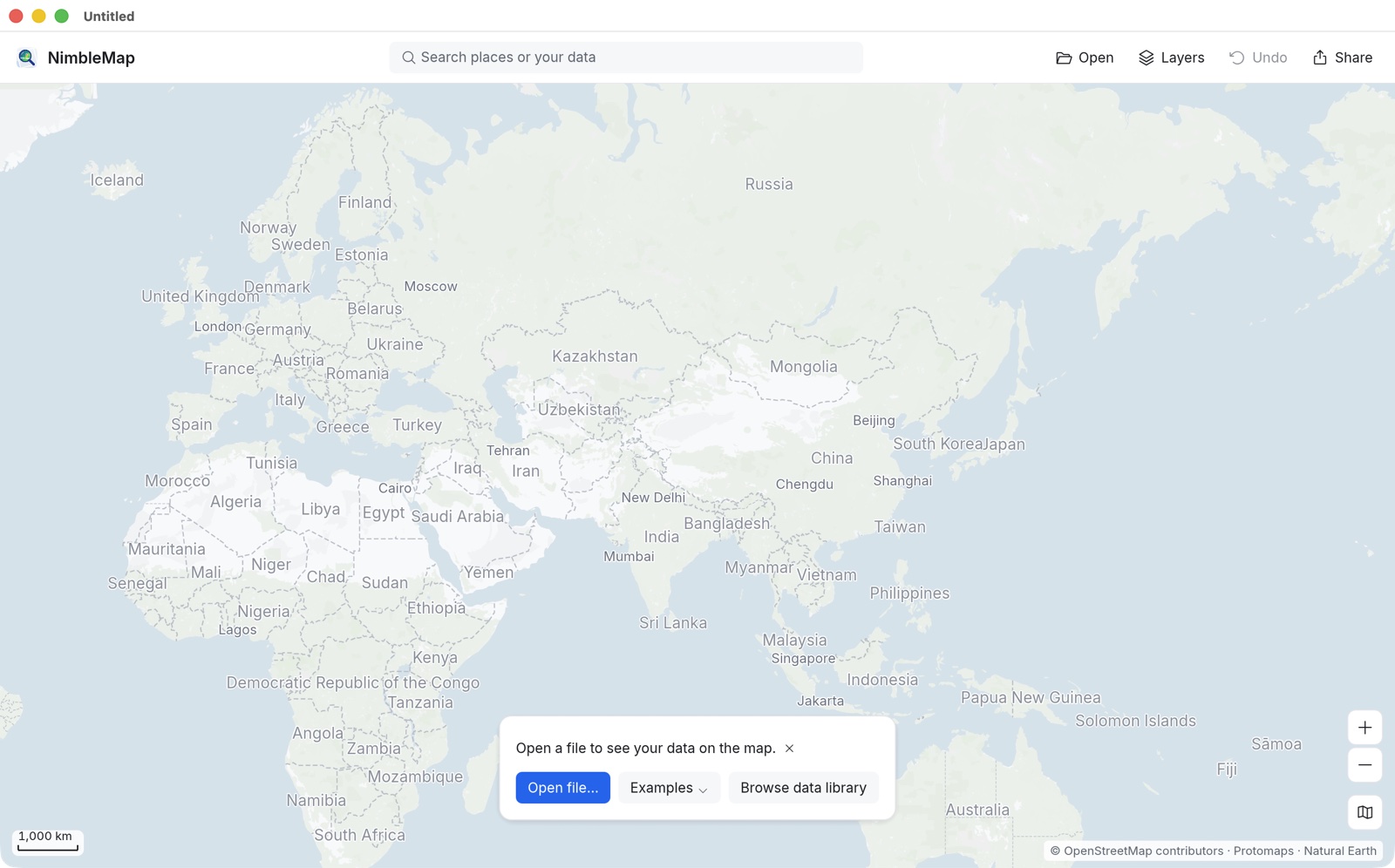
- Barra degli strumenti (in alto): la casella di ricerca Search places or your data (Cerca luoghi o nei tuoi dati), poi Open (Apri, ⌘O), Layers (Layer, ⌘L), Undo (Annulla, ⌘Z) e Share (Condividi, ⌘E).
- Pannello Layer (a sinistra): tutto ciò che hai aperto. L'occhio mostra o nasconde un layer; trascina per cambiare l'ordine; fai clic destro per altre opzioni.
- Riquadro (a destra): compare quando fai clic su qualcosa. Mostra i dati, dove si colloca quell'oggetto rispetto agli altri e fino a tre pulsanti suggeriti. Il riquadro di un layer ha le schede Overview (Panoramica), Style (Stile) e Details (Dettagli).
- Controlli della mappa (in basso a destra): Zoom in (Ingrandisci), Zoom out (Riduci) e il pulsante della mappa di base. La barra di scala è in basso a sinistra.
- Si può annullare tutto: ogni modifica, da un colore a un filtro alla rimozione di un layer, è un passo di Undo. I tuoi file non vengono mai modificati.
Aprire i tuoi file
Trascina i file sulla finestra o usa Open. NimbleMap legge CSV ed Excel (con colonne di latitudine e longitudine), GeoJSON, Shapefile, GeoPackage, KML/KMZ, GPX, GeoTIFF e NetCDF. Se l'app ha dovuto dare per scontato qualcosa, per esempio quali colonne sono coordinate, il riquadro lo dice in una riga con Change (Modifica) accanto. I punti copiati da Amap, Tencent o Baidu Maps si possono spostare sulle coordinate GPS; vedi GCJ-02.
Parole che non conosci?
Il glossario spiega le parole delle mappe in italiano semplice e dice dove compare ciascuna nell'app.