 NimbleMap
Справка
Начните с истории, а не с набора инструментов
Каждый сценарий ниже построен на примере, который поставляется вместе с приложением, так что повторять шаги можно прямо сейчас. В каждом шаге кнопки названы точно так, как они подписаны в приложении.
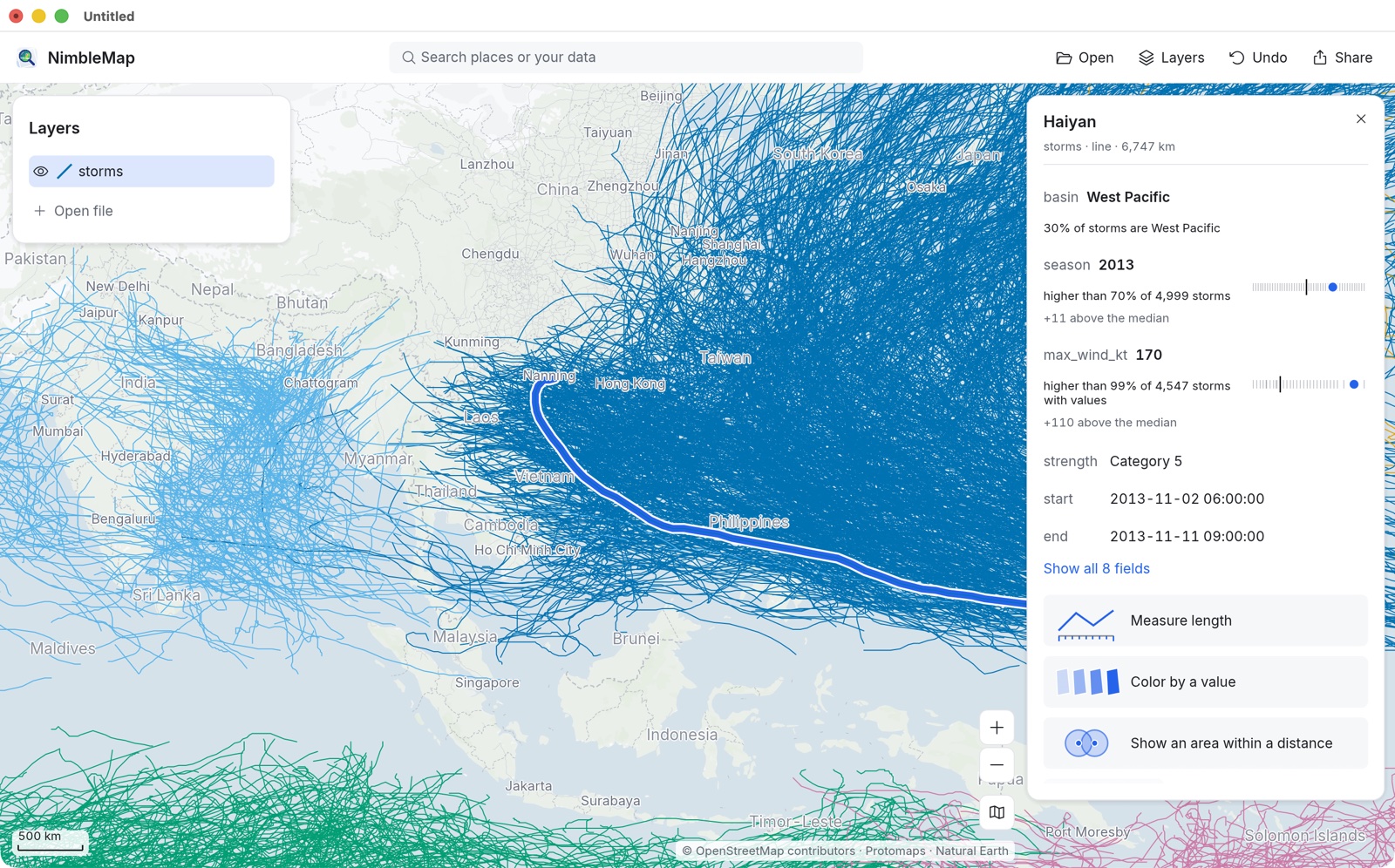
Тайфуны: самые сильные штормы
Откройте 4 999 треков штормов, найдите тайфун Хайян, посмотрите, какое место он занимает, и оставьте только штормы 5-й категории.
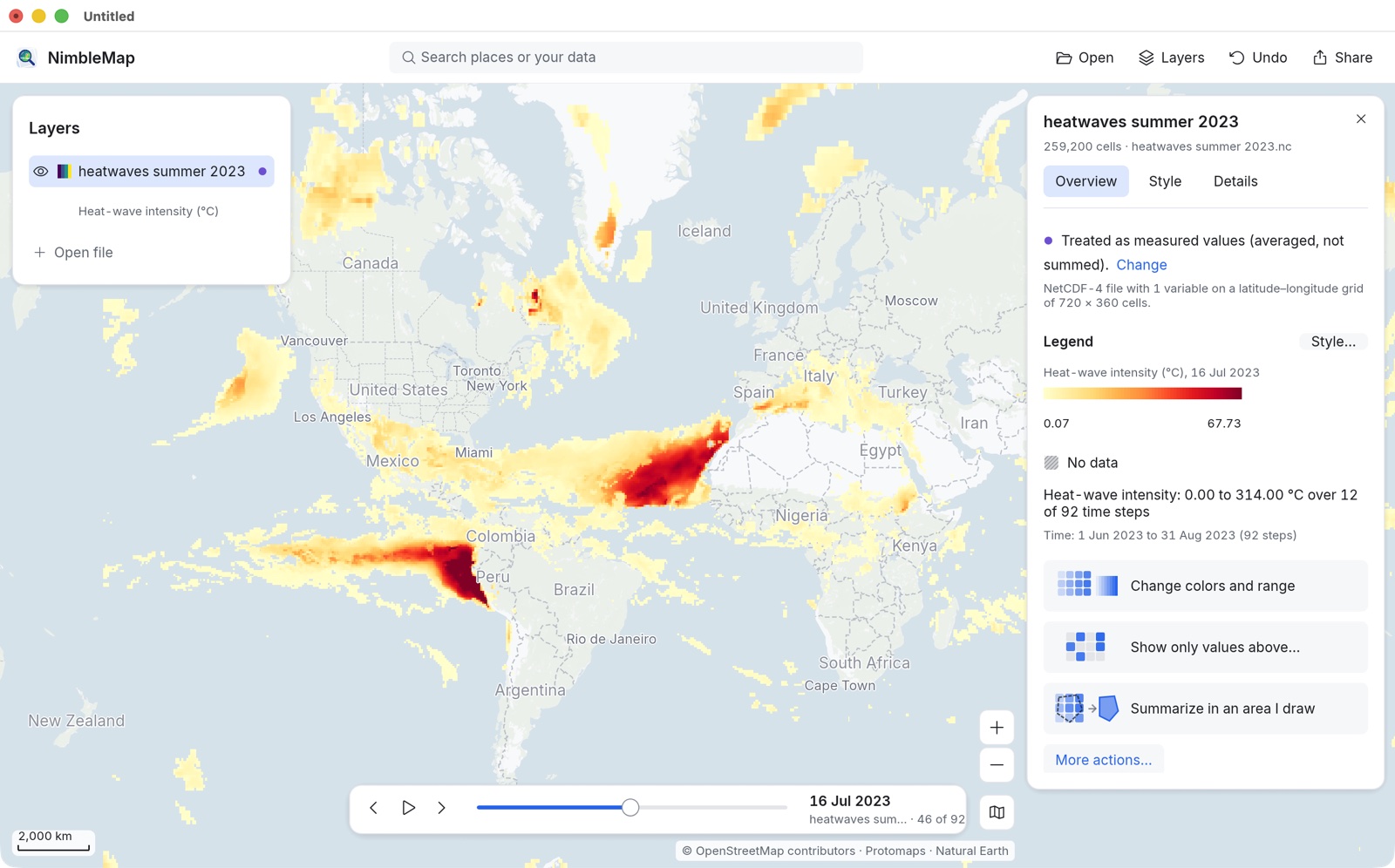
Волна жары 2023 года день за днём
Проиграйте целое лето ежедневных климатических данных ползунком времени, узнайте значения отдельных ячеек и экспортируйте готовое изображение карты.
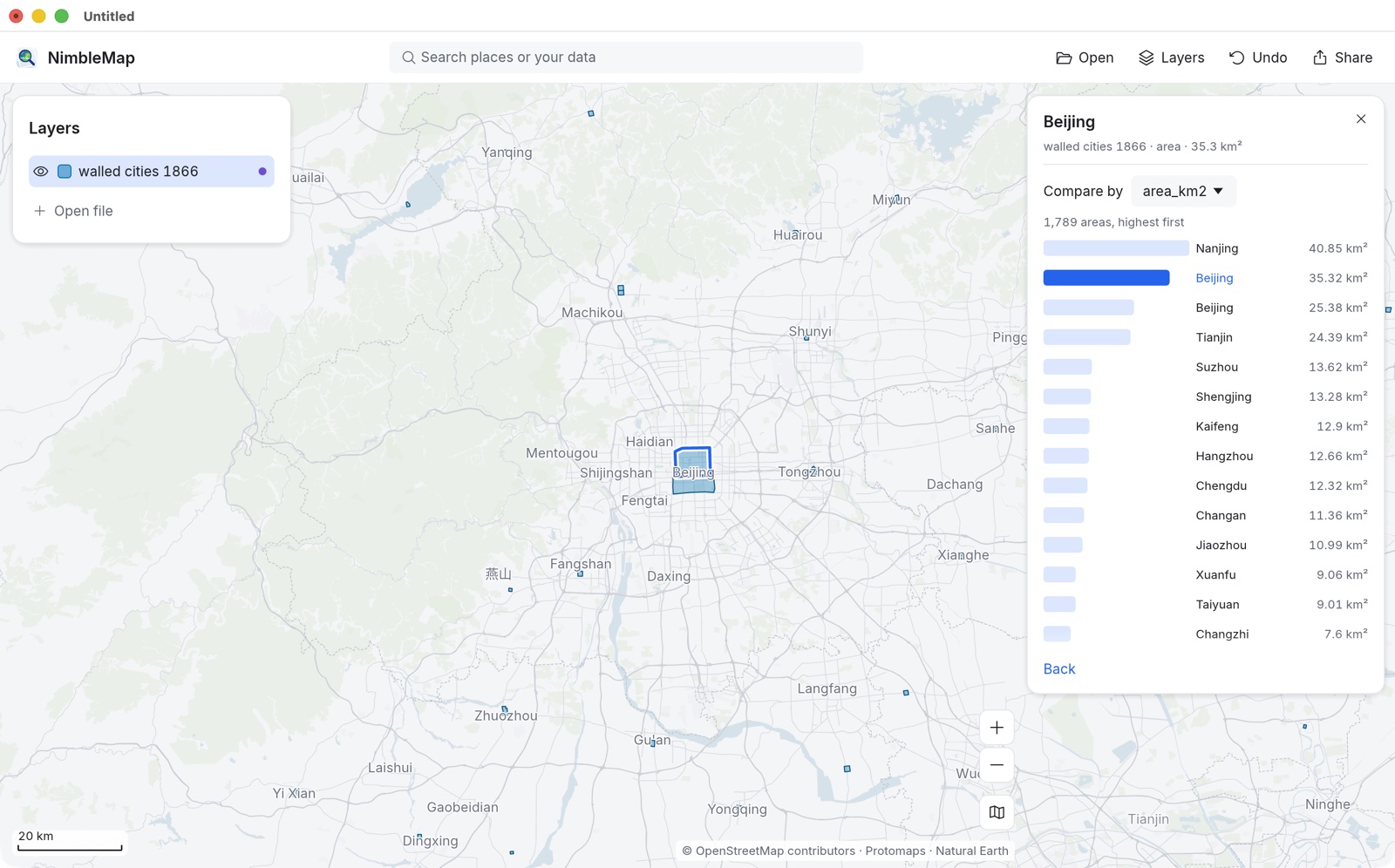
Города Китая за крепостными стенами, 1866
Наложите городские стены на спутниковые снимки, расставьте их по размеру, оставьте только столицы провинций и поделитесь результатом.
Окно за одну минуту
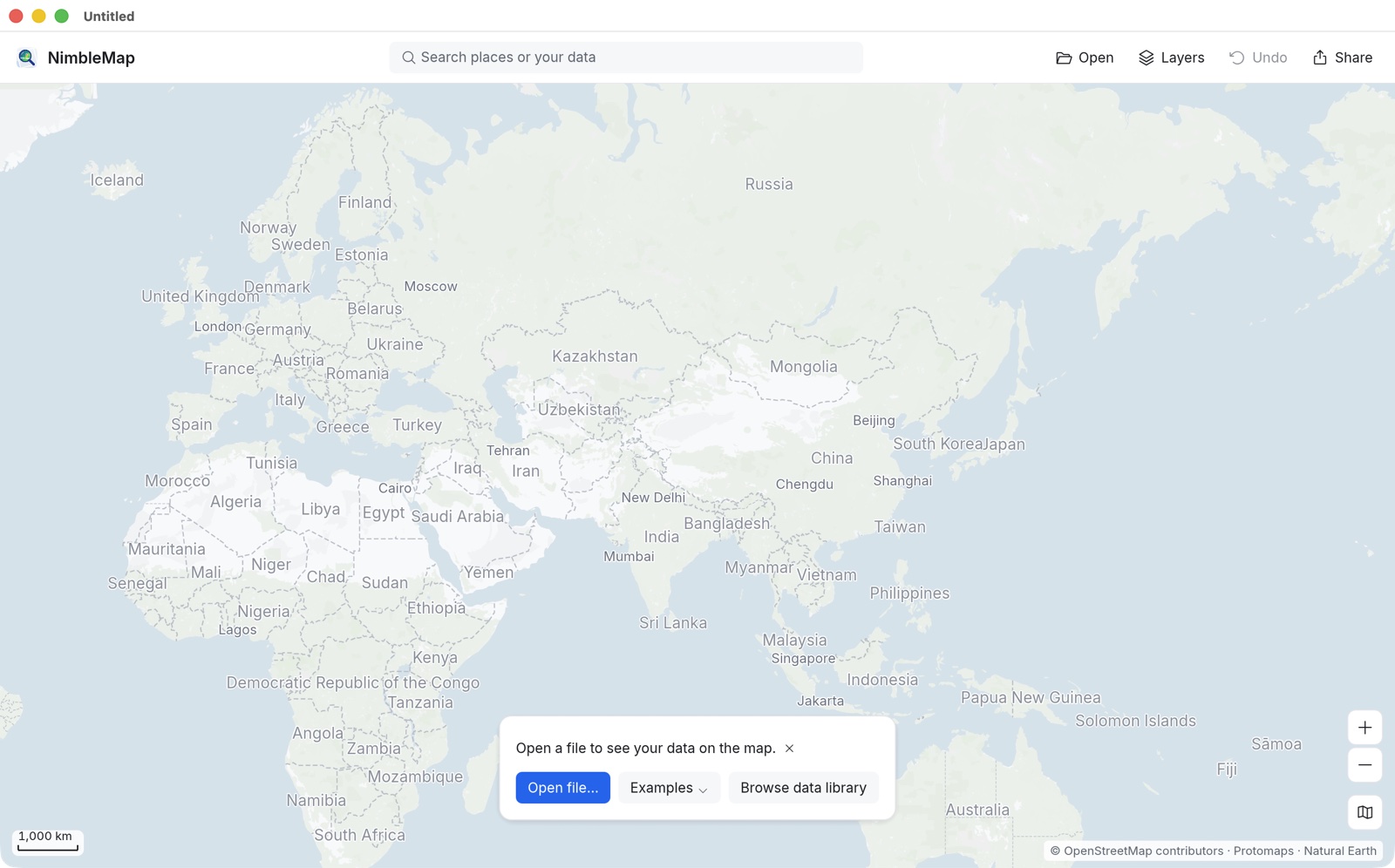
- Панель инструментов (сверху): поле поиска Search places or your data (Поиск мест и ваших данных), затем Open (Открыть, ⌘O), Layers (Слои, ⌘L), Undo (Отменить, ⌘Z) и Share (Поделиться, ⌘E).
- Панель слоёв (слева): всё, что вы открыли. Значок глаза показывает или скрывает слой; перетаскивайте слои, чтобы изменить порядок; щёлкните правой кнопкой, чтобы увидеть другие команды.
- Карточка (справа): появляется, когда вы что-то щёлкаете. На ней факты об объекте, его место среди остальных и до трёх предлагаемых кнопок. У карточки слоя есть вкладки Overview (Обзор), Style (Стиль) и Details (Подробности).
- Кнопки карты (справа внизу): Zoom in (Приблизить), Zoom out (Отдалить) и кнопка подложки. Масштабная линейка — слева внизу.
- Отменить можно всё: любое изменение — цвет, фильтр или удаление слоя — это один шаг отмены (Undo). Сами файлы никогда не меняются.
Как открыть свои файлы
Перетащите файлы в окно или нажмите Open. NimbleMap читает CSV и Excel (со столбцами широты и долготы), GeoJSON, Shapefile, GeoPackage, KML/KMZ, GPX, GeoTIFF и NetCDF. Если приложению пришлось что-то предположить, например какие столбцы содержат координаты, карточка сообщит об этом одной строкой, а рядом будет кнопка Change (Изменить). Точки, скопированные из карт Amap, Tencent или Baidu, можно перенести в координаты GPS; см. GCJ-02.
Незнакомые слова?
В словаре картографические термины объяснены простым языком и указано, где каждый из них встречается в приложении.