 NimbleMap
Help
Begin met een verhaal, niet met een gereedschapskist
Elk stappenplan hieronder gebruikt een voorbeeld dat bij de app hoort, zodat u meteen kunt meedoen. Elke stap noemt de knoppen precies zoals de app ze noemt.
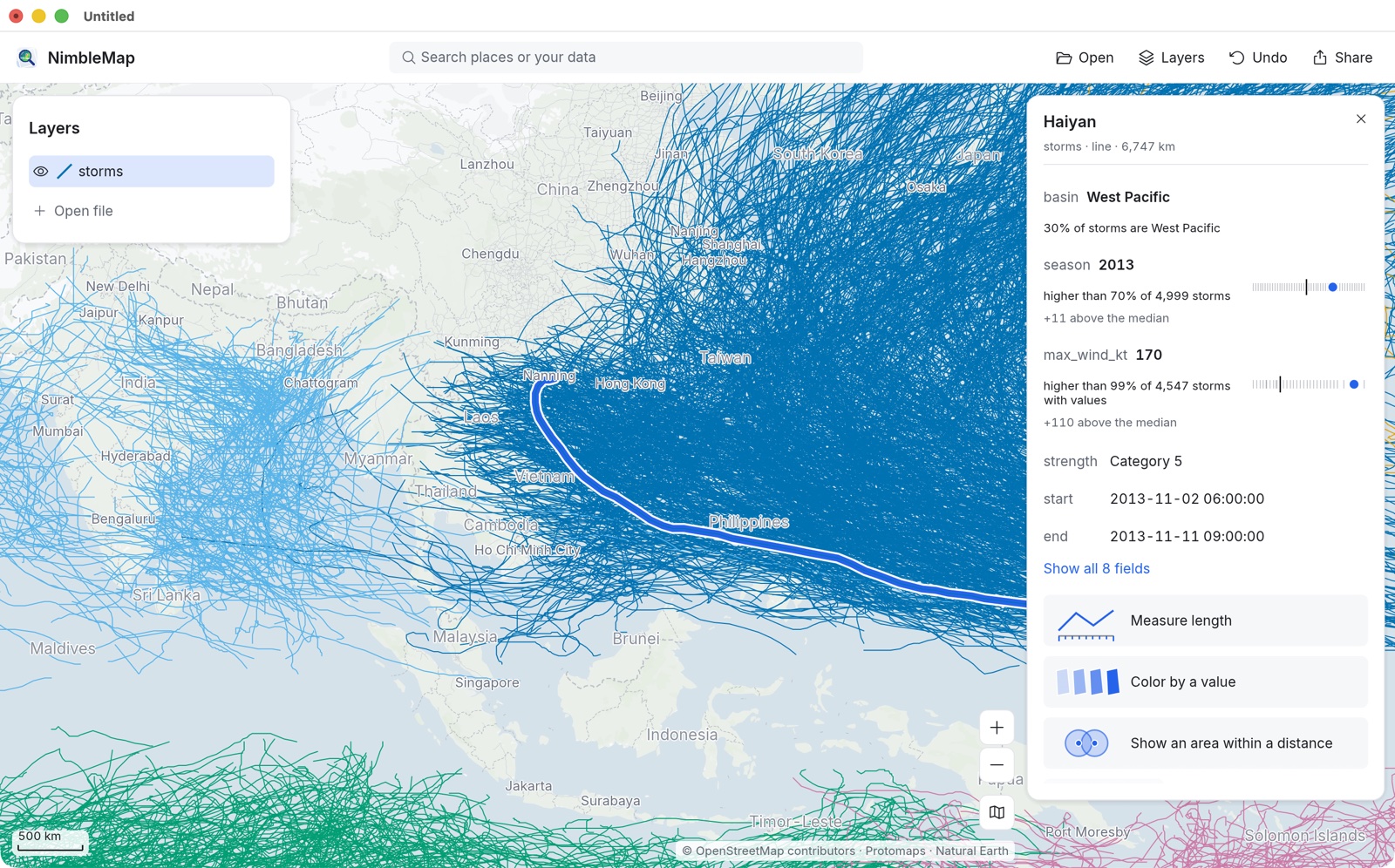
Tyfoons: de zwaarste stormen
Open 4.999 stormbanen, zoek Haiyan op, zie hoe hij zich verhoudt tot de rest en houd alleen de stormen van categorie 5 over.
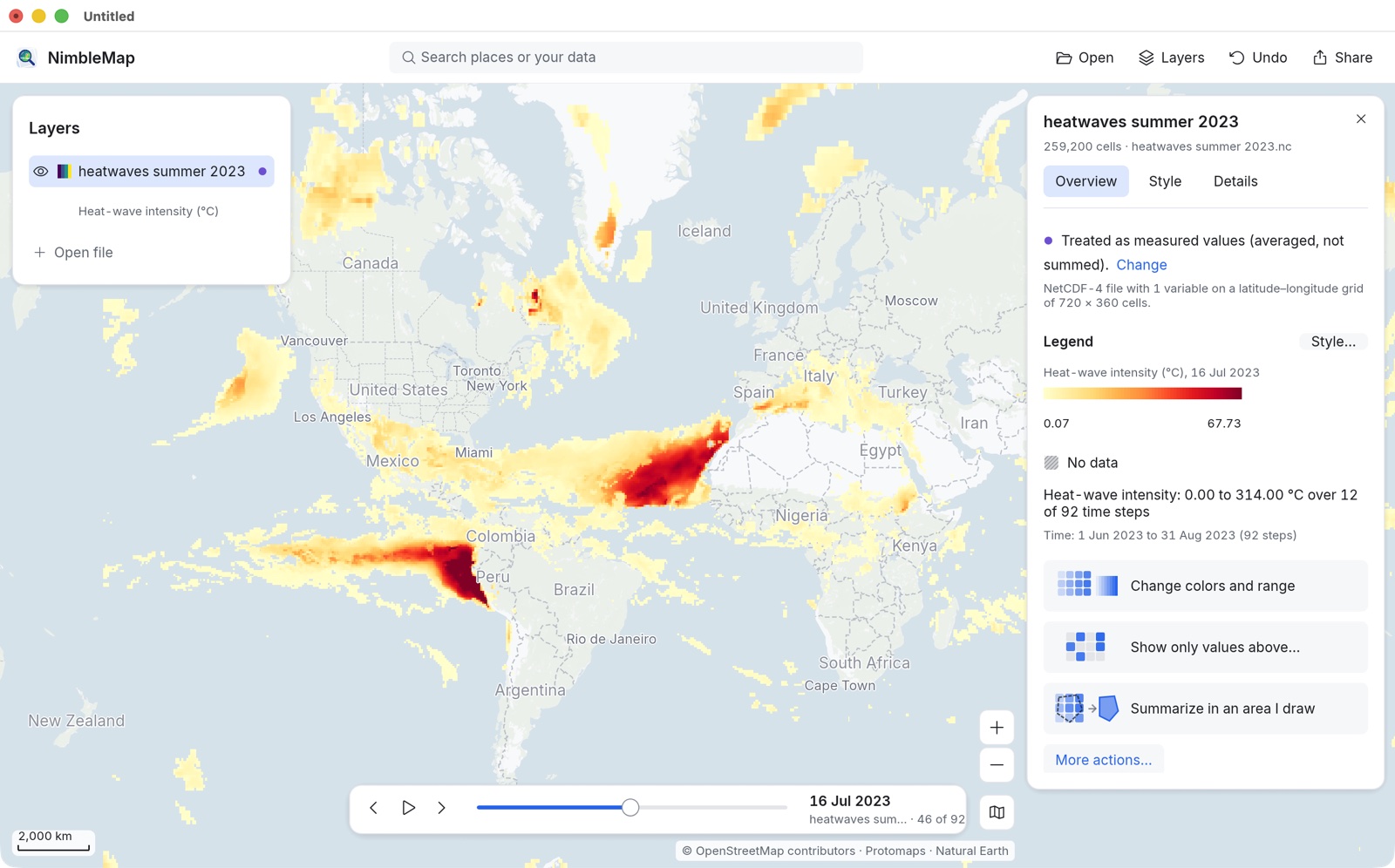
De hittegolf van 2023 door de tijd
Speel een zomer aan dagelijkse klimaatgegevens af met de tijdbalk, lees losse cellen af en exporteer een kant-en-klare kaartafbeelding.
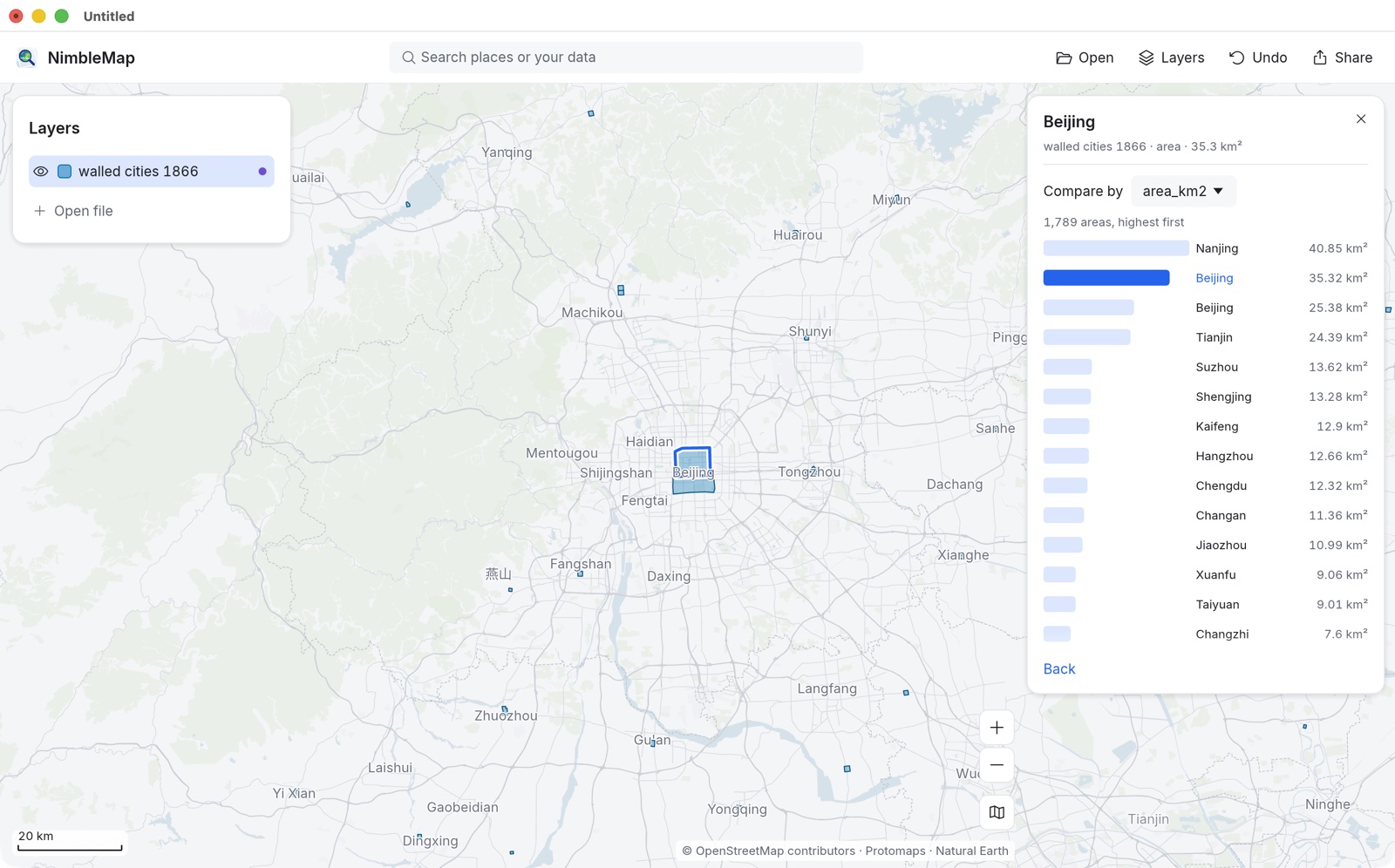
Ommuurde steden in China, 1866
Leg stadsmuren op satellietbeelden, rangschik ze op grootte, filter op provinciehoofdsteden en deel het resultaat.
Het venster in één minuut
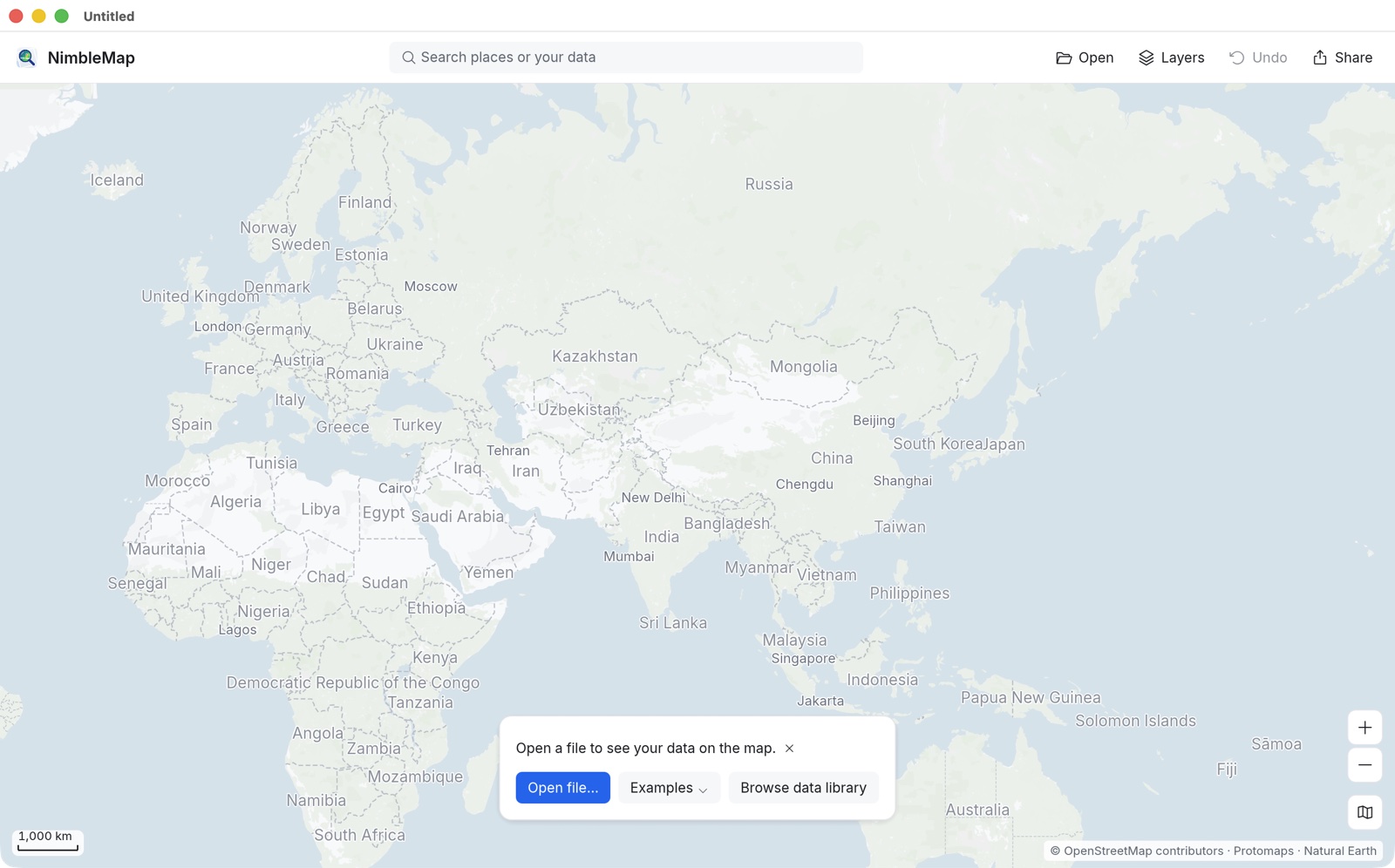
- Knoppenbalk (boven): het zoekvak Search places or your data (Zoek plaatsen of uw gegevens), dan Open (Openen, ⌘O), Layers (Lagen, ⌘L), Undo (Ongedaan maken, ⌘Z) en Share (Delen, ⌘E).
- Lagenpaneel (links): alles wat u hebt geopend. Het oog toont of verbergt een kaartlaag; sleep om de volgorde te wijzigen; klik met de rechtermuisknop voor meer.
- Infokaart (rechts): verschijnt als u ergens op klikt. Hij toont de feiten, hoe het ding zich verhoudt tot de rest, en maximaal drie voorgestelde knoppen. De infokaart van een kaartlaag heeft de tabbladen Overview (Overzicht), Style (Stijl) en Details (Details).
- Kaartknoppen (rechtsonder): Zoom in (Inzoomen), Zoom out (Uitzoomen) en de knop voor de achtergrondkaart. De schaalbalk staat linksonder.
- Alles ongedaan maken: elke wijziging, van een kleur tot een filter tot het verwijderen van een kaartlaag, is één stap van Undo. Uw bestanden worden nooit gewijzigd.
Uw eigen bestanden openen
Sleep bestanden naar het venster of gebruik Open. NimbleMap leest CSV en Excel (met kolommen voor breedte- en lengtegraad), GeoJSON, Shapefile, GeoPackage, KML/KMZ, GPX, GeoTIFF en NetCDF. Als de app iets moest aannemen, zoals welke kolommen de coördinaten zijn, zegt de infokaart dat in één regel, met Change (Wijzigen) ernaast. Punten die u uit Amap, Tencent of Baidu Maps hebt gekopieerd, kunt u naar GPS-coördinaten verplaatsen; zie GCJ-02.
Woorden die u niet kent?
De woordenlijst legt kaartwoorden uit in gewoon Nederlands en zegt waar u elk woord in de app tegenkomt.