 NimbleMap
Aide
Commencez par une histoire, pas par une boîte à outils
Chaque tutoriel ci-dessous s’appuie sur un exemple fourni avec l’app : vous pouvez le suivre dès maintenant. Chaque étape cite les boutons exactement comme l’app les nomme.
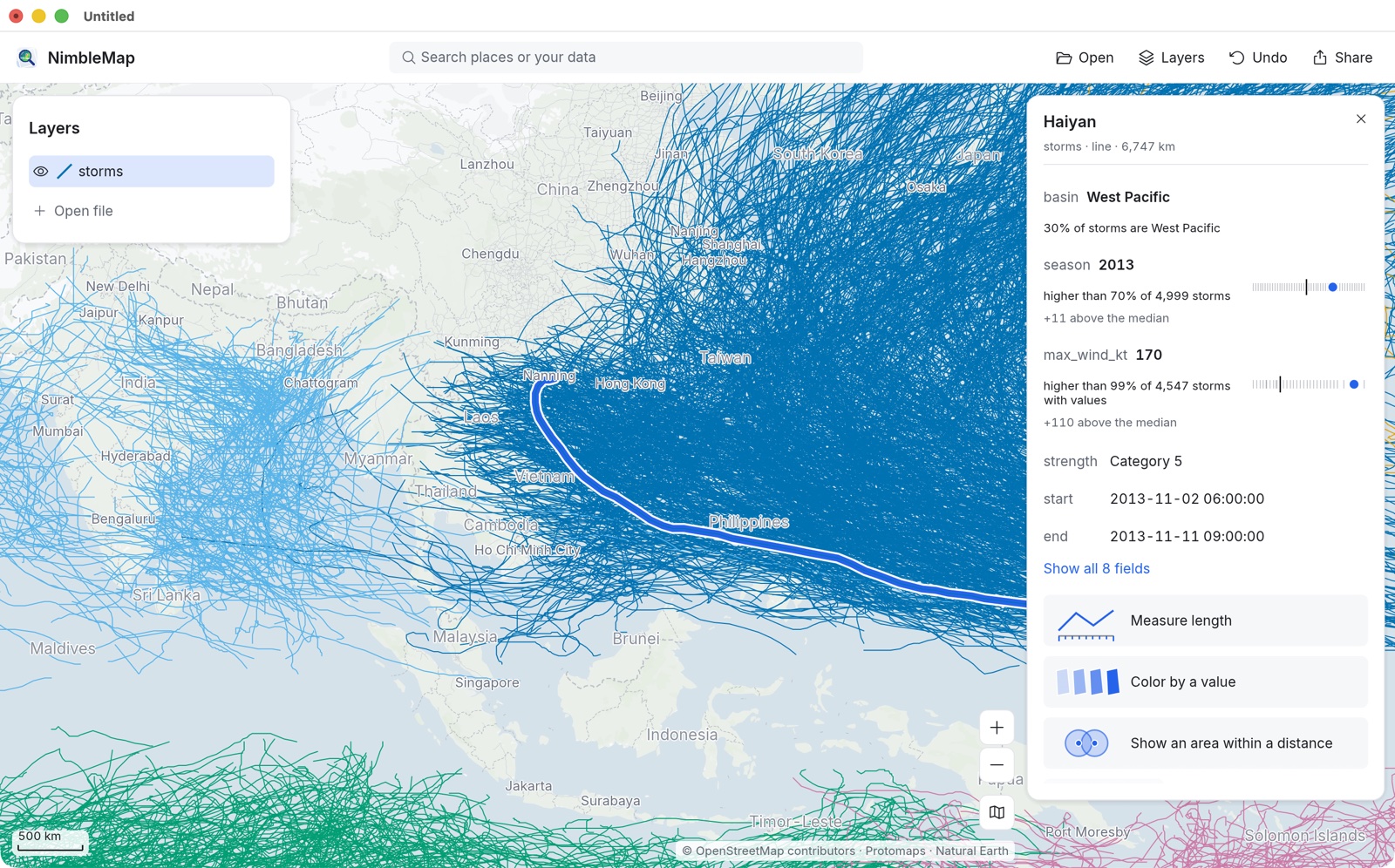
Typhons : les tempêtes les plus violentes
Ouvrez 4 999 trajectoires de tempêtes, trouvez Haiyan, voyez son rang et ne gardez que les tempêtes de catégorie 5.
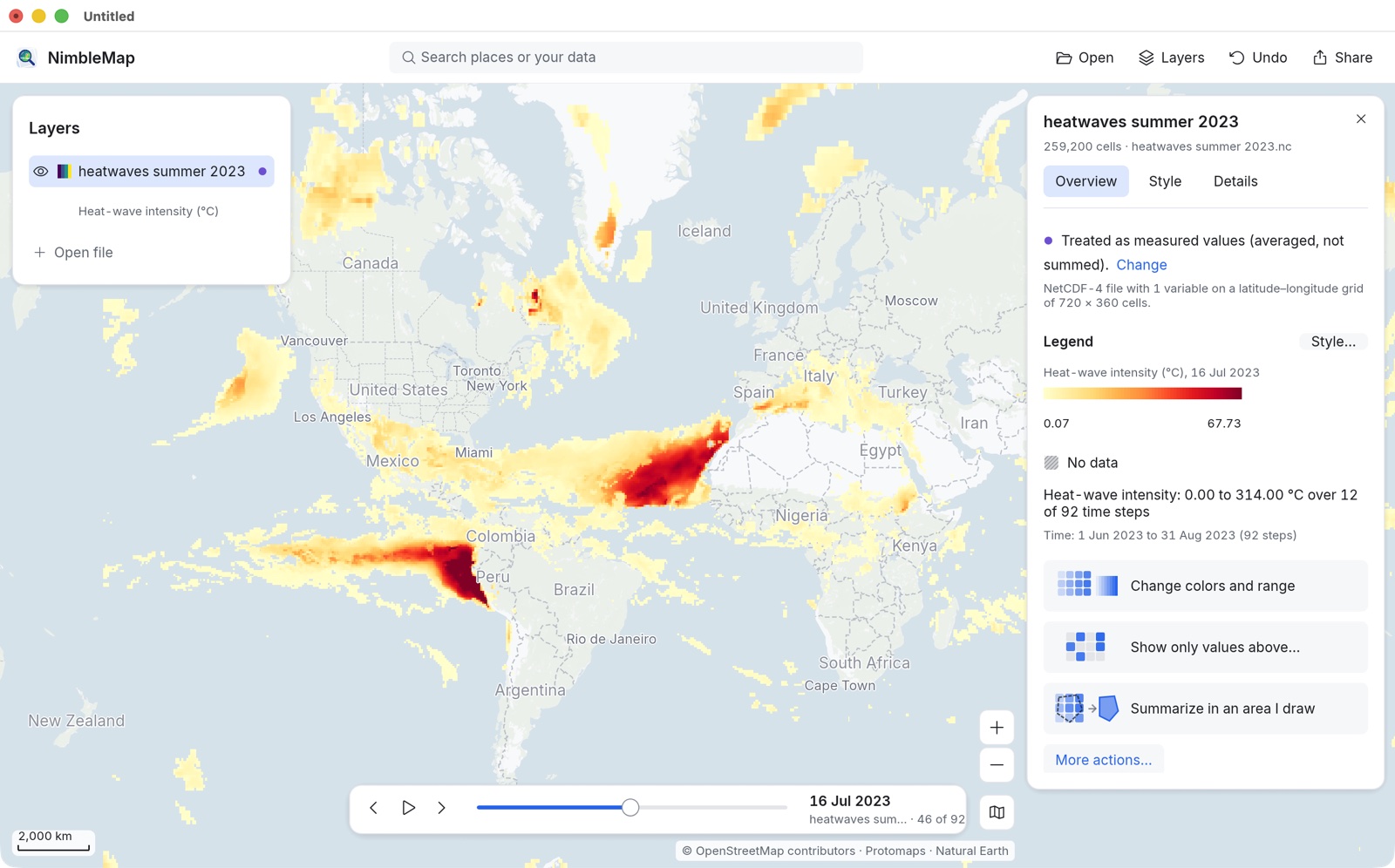
La vague de chaleur de 2023, jour après jour
Faites défiler un été de données climatiques quotidiennes avec le curseur temporel, lisez des cellules une à une et exportez une image de carte finie.
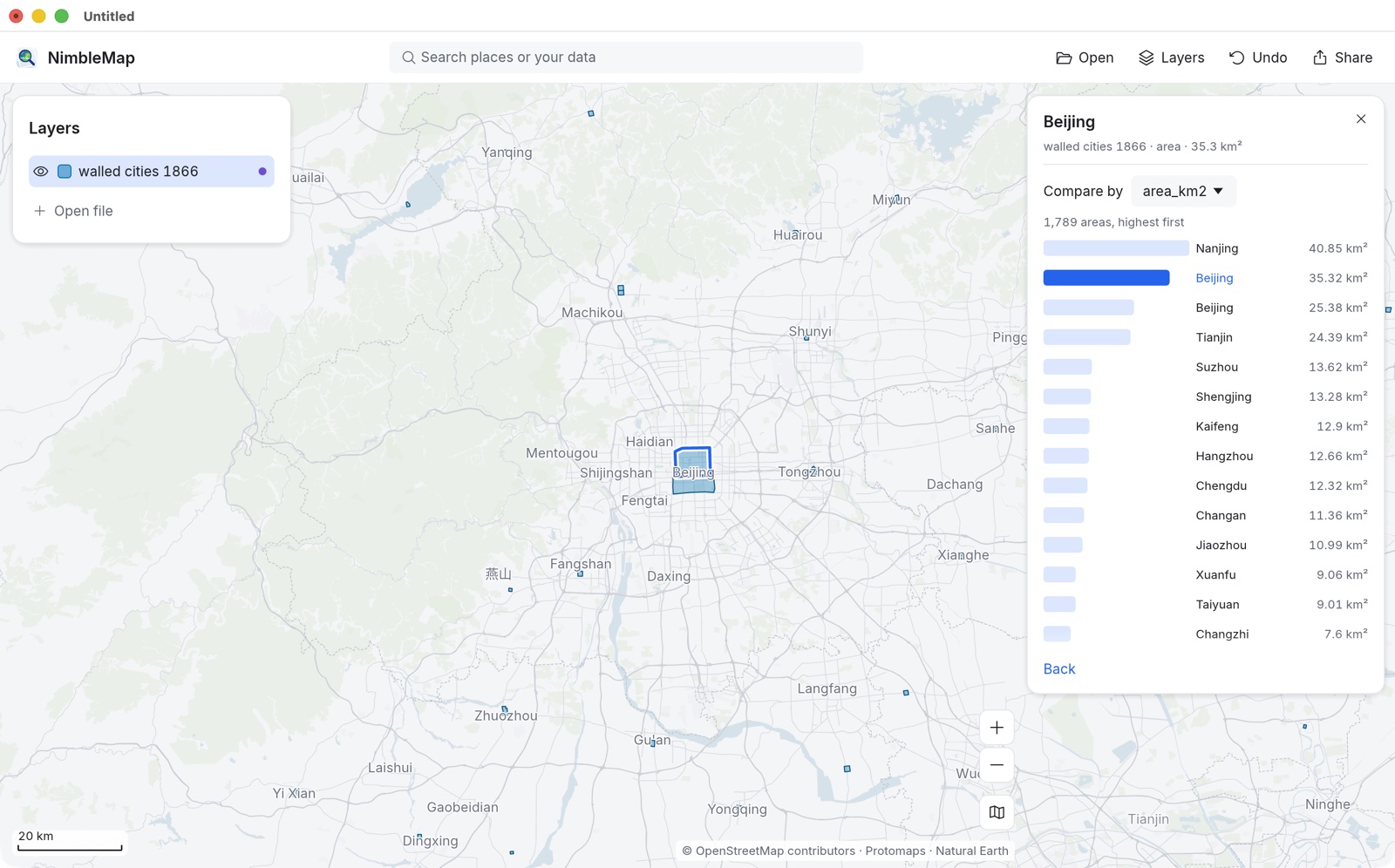
Les villes fortifiées de Chine en 1866
Posez les murailles des villes sur l’imagerie satellite, classez-les par taille, filtrez les capitales provinciales et partagez le résultat.
La fenêtre en une minute
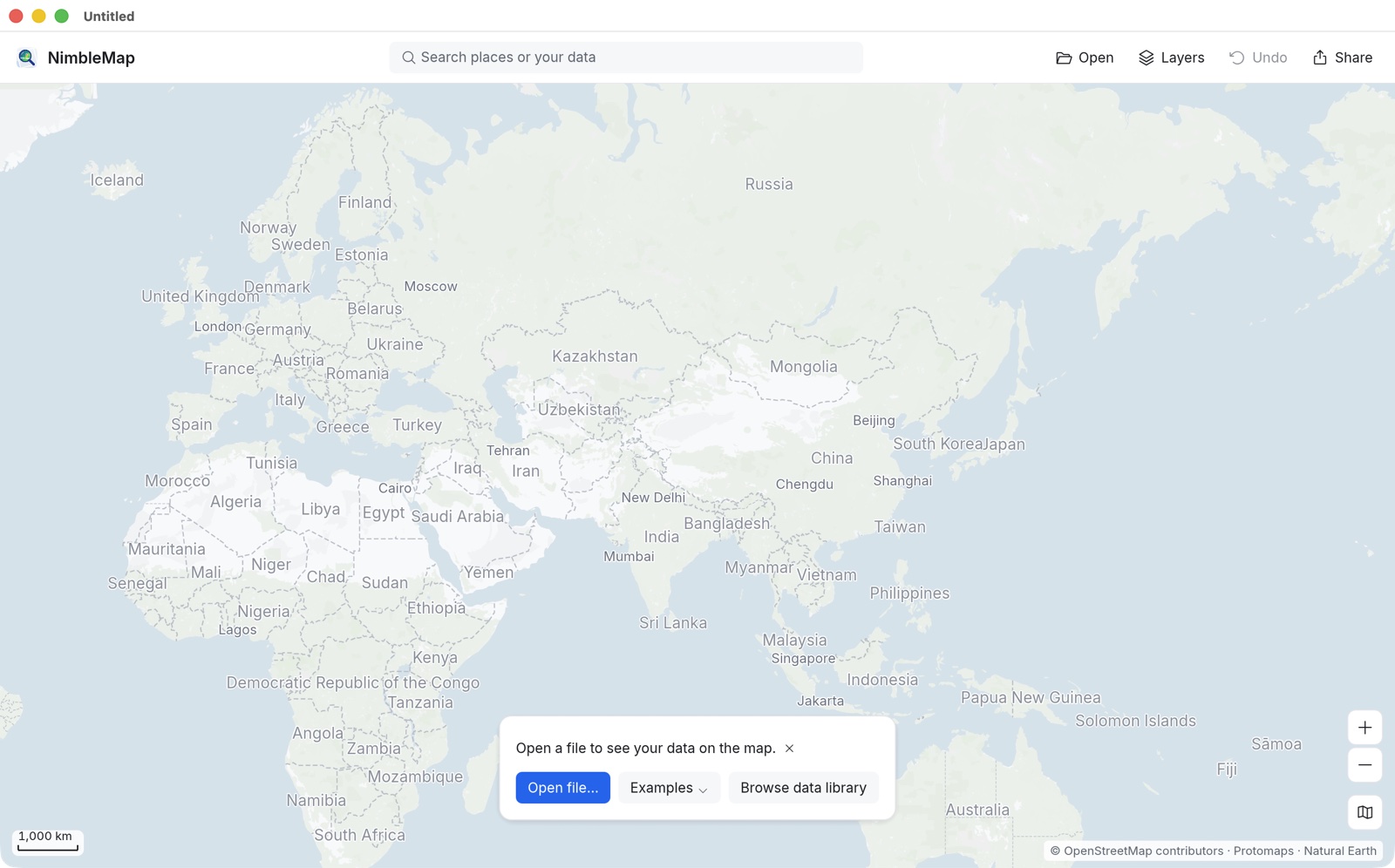
- Barre d’outils (en haut) : le champ de recherche Search places or your data (Rechercher des lieux ou vos données), puis Open (Ouvrir, ⌘O), Layers (Couches, ⌘L), Undo (Annuler, ⌘Z) et Share (Partager, ⌘E).
- Panneau Couches (à gauche) : tout ce que vous avez ouvert. L’œil affiche ou masque une couche ; faites glisser pour changer l’ordre ; clic droit pour plus d’options.
- Fiche (à droite) : elle apparaît quand vous cliquez sur quelque chose. Elle donne les informations, la place de l’objet parmi les autres et jusqu’à trois boutons suggérés. La fiche d’une couche a trois onglets : Overview (Aperçu), Style et Details (Détails).
- Commandes de la carte (en bas à droite) : Zoom in (Zoom avant), Zoom out (Zoom arrière) et le bouton du fond de carte. La barre d’échelle est en bas à gauche.
- Tout s’annule : chaque modification, d’une couleur à un filtre en passant par le retrait d’une couche, correspond à une étape d’Undo (Annuler). Vos fichiers ne sont jamais modifiés.
Ouvrir vos propres fichiers
Faites glisser des fichiers sur la fenêtre ou utilisez Open. NimbleMap lit les fichiers CSV et Excel (avec des colonnes de latitude et de longitude), GeoJSON, Shapefile, GeoPackage, KML/KMZ, GPX, GeoTIFF et NetCDF. Si l’app a dû supposer quelque chose, par exemple quelles colonnes sont des coordonnées, la fiche le dit en une ligne avec Change (Modifier) à côté. Les points copiés depuis Amap, Tencent ou Baidu Maps peuvent être ramenés en coordonnées GPS ; voir GCJ-02.
Des mots que vous ne connaissez pas ?
Le glossaire explique le vocabulaire des cartes avec des mots simples et indique où chaque terme apparaît dans l’app.