 NimbleMap
Tutoriel 1 · Gratuit
Typhons : les tempêtes les plus violentes
Depuis 1980, quelles tempêtes ont été les plus violentes, et où sont-elles passées ? Vous allez ouvrir toutes les trajectoires de cyclones tropicaux enregistrées depuis 1980, les colorer par océan, examiner le typhon Haiyan et ne garder que les tempêtes de catégorie 5.
-
Ouvrir l’exemple
Sur la fiche en bas d’une nouvelle fenêtre, cliquez sur Examples (Exemples) et choisissez Typhoons and hurricanes (Typhons et ouragans). (Plus tard, à tout moment : File › Open Example › Typhoons and hurricanes, soit Fichier › Ouvrir un exemple.)
Une couche nommée storms apparaît dans le panneau Layers (Couches), et sa fiche à droite indique 4,999 lines · storm tracks.gpkg (4 999 lignes) : une ligne par tempête.
-
Colorer les trajectoires par océan
Sur la fiche de la couche, ouvrez l’onglet Style et cliquez sur la vignette By basin (Par bassin). La Legend (Légende) liste maintenant les bassins : West Pacific (Pacifique Ouest), East Pacific (Pacifique Est), North Atlantic (Atlantique Nord), etc.
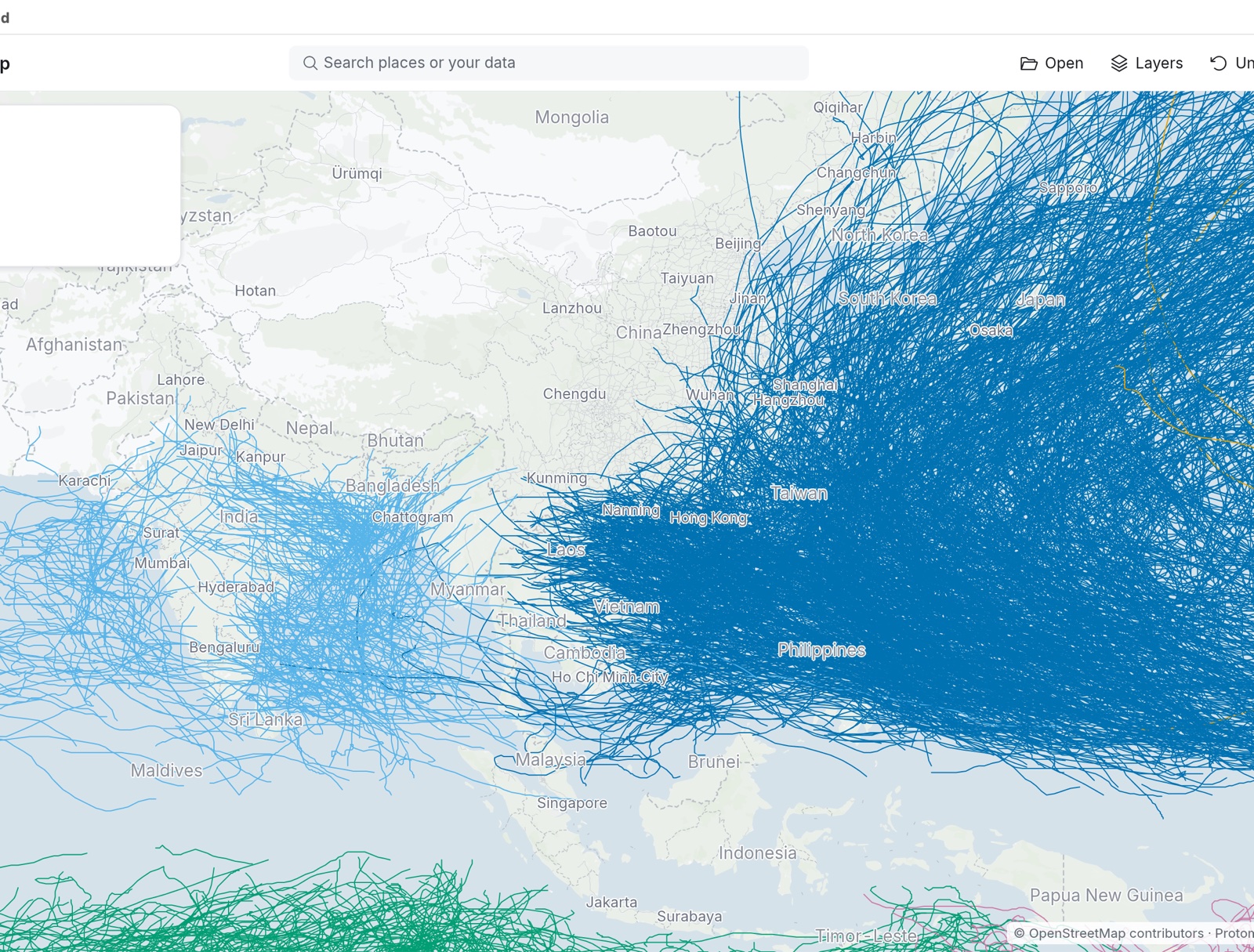
Le Pacifique Ouest (bleu foncé) est le bassin le plus actif de la planète. Les typhons qui atteignent Hong Kong, Shanghai, Taïwan et le Japon naissent tous ici. -
Cliquer sur une tempête et voir son rang
Cliquez sur n’importe quelle trajectoire. Là où plusieurs trajectoires se chevauchent, une petite liste comme 4 objects here (4 objets ici) vous permet d’en choisir une ; choisissez Haiyan · storms.
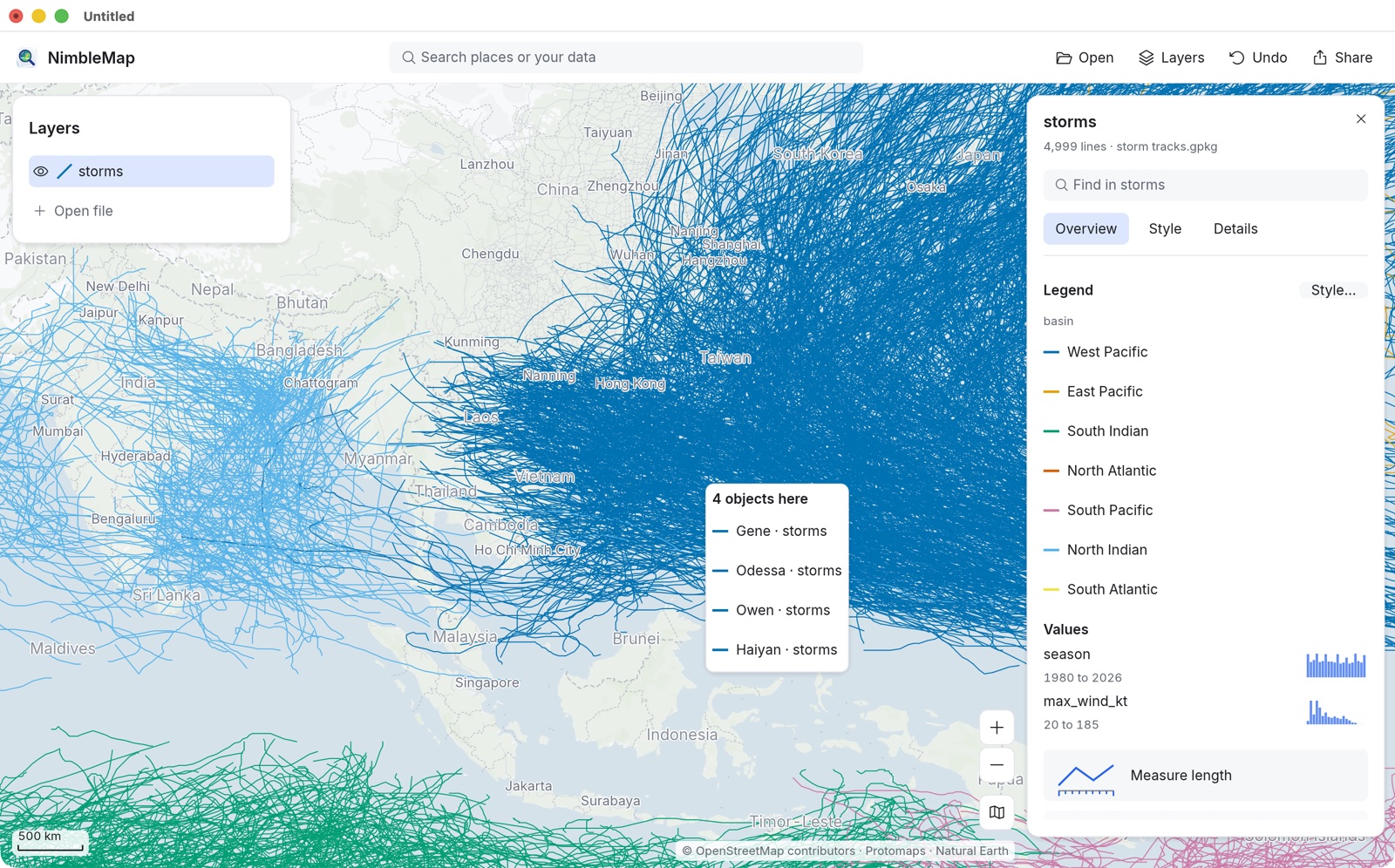
La fiche décrit maintenant le typhon Haiyan (2013) et, avant de proposer le moindre outil, elle vous dit comment Haiyan se situe : son max_wind_kt de 170 nœuds est higher than 99% of 4,547 storms with values (supérieur à 99 % des 4 547 tempêtes renseignées). La petite barre à côté de chaque ligne montre sa place parmi toutes les autres.
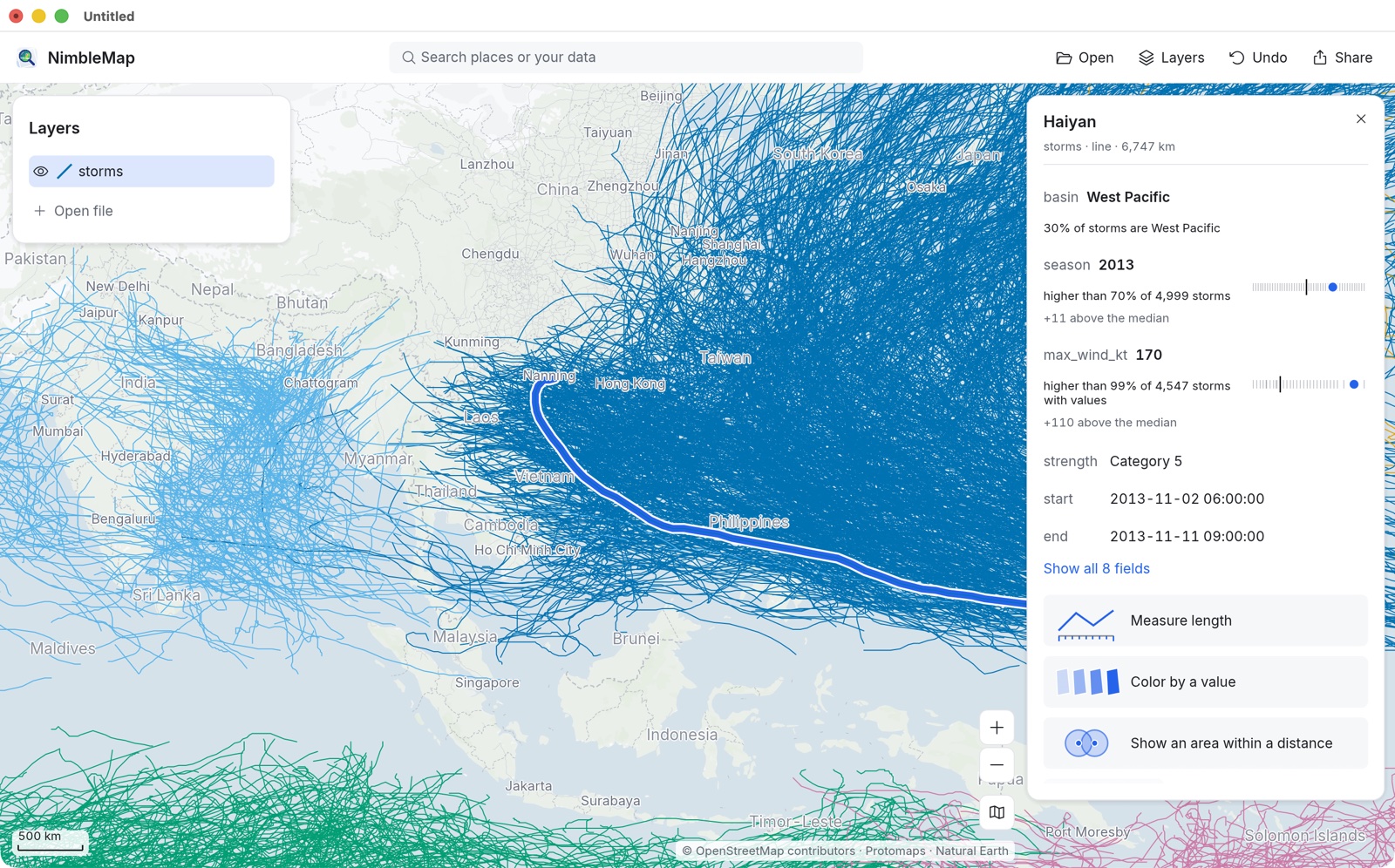
Haiyan a traversé le centre des Philippines en novembre 2013, l’une des tempêtes les plus puissantes jamais arrivées sur terre. Vous cherchez une tempête par son nom ? Tapez-le dans Find in storms (Rechercher dans storms) en haut de la fiche de la couche, ou dans le champ de recherche de la barre d’outils, qui liste les résultats sous Your data (Vos données).
-
Colorer selon une valeur
Cliquez sur Color by a value (Colorer selon une valeur) sur la fiche. L’onglet Style s’ouvre, avec les trajectoires colorées selon un nombre tiré des données. Pour colorer selon le vent, ouvrez le menu Color (Couleur) et choisissez max_wind_kt ; essayez la palette Heat (Chaleur). Groups (Groupes) répartit les valeurs en quelques classes ; Smooth (Continu) utilise un dégradé continu.
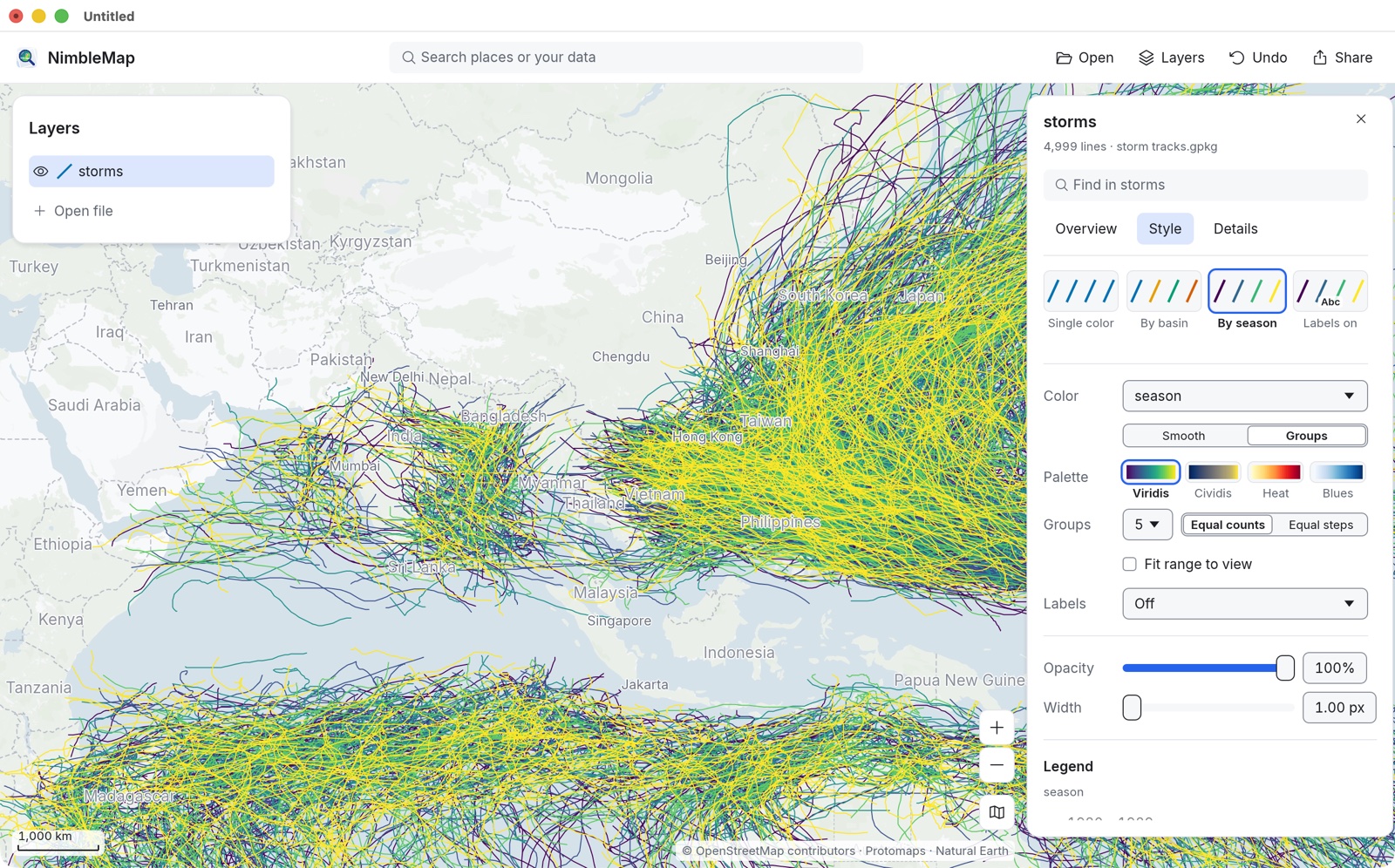
Ici, la couleur suit season (l’année). Le menu Color permet de passer à n’importe quel autre champ. -
Ouvrir la table
Cliquez sur View in table (Voir dans la table) en bas de la fiche. La table glisse depuis le bas de la carte : une ligne par tempête, une colonne par attribut. Sélectionner une ligne sélectionne la tempête sur la carte.
-
Ne garder que les tempêtes de catégorie 5
Dans la table, cliquez sur + Filter (+ Filtre). Une phrase apparaît, à compléter. Réglez-la sur Show storms where strength is any of Category 5 (Afficher les tempêtes dont strength est parmi Category 5). Avant que vous ne validiez, elle indique combien de tempêtes correspondent : 228 match (228 correspondent). Cliquez sur Apply (Appliquer).
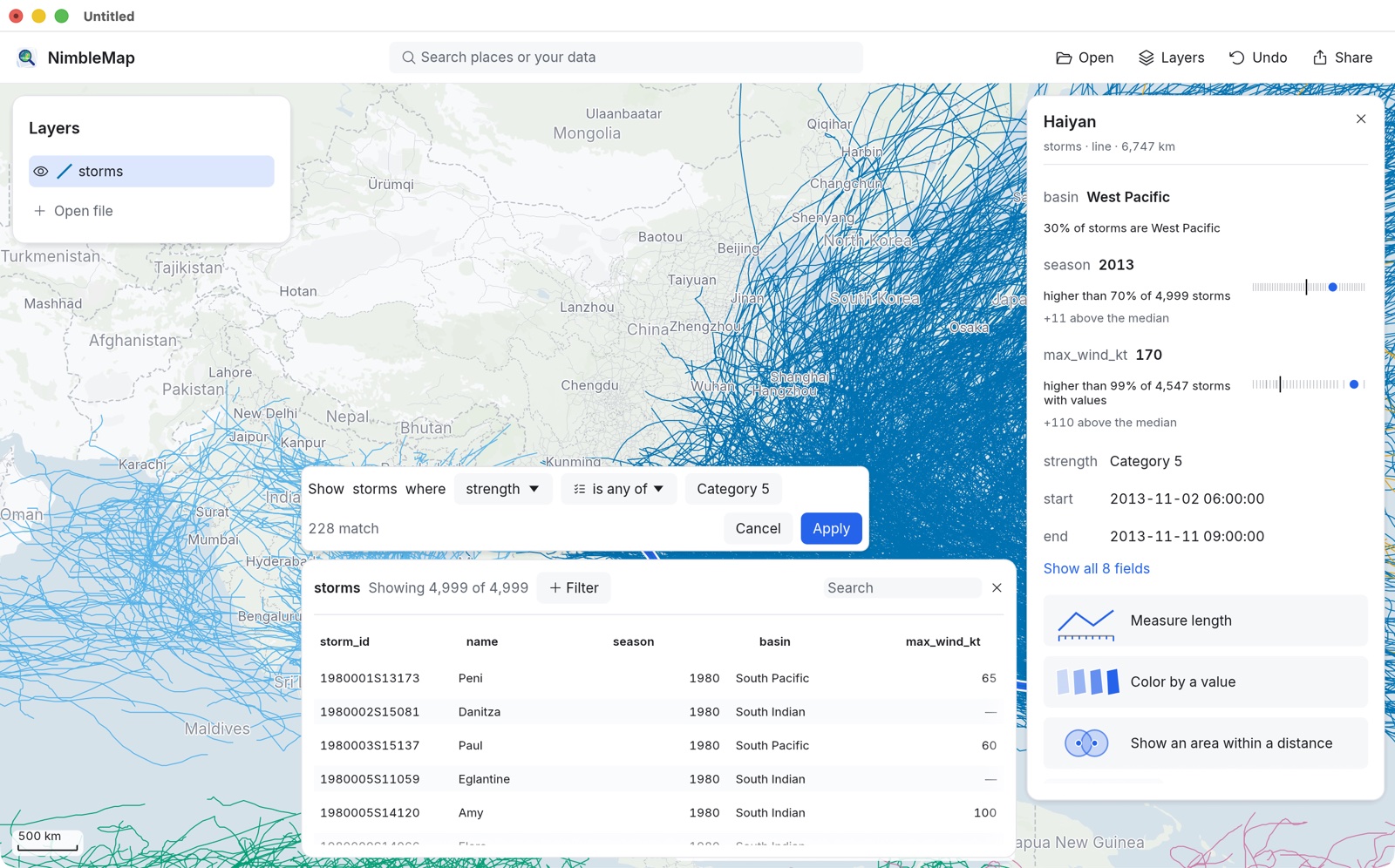
Les 4 771 autres trajectoires sont masquées, pas supprimées. La table indique Showing 228 of 4,999 (Affichage de 228 sur 4 999), le filtre apparaît sous forme d’étiquette que l’on retire avec ×, et la ligne de la couche affiche un entonnoir. La fiche compare maintenant Haiyan aux seules tempêtes filtrées : tied 2nd highest of 228 filtered (2e ex æquo sur 228 filtrées).
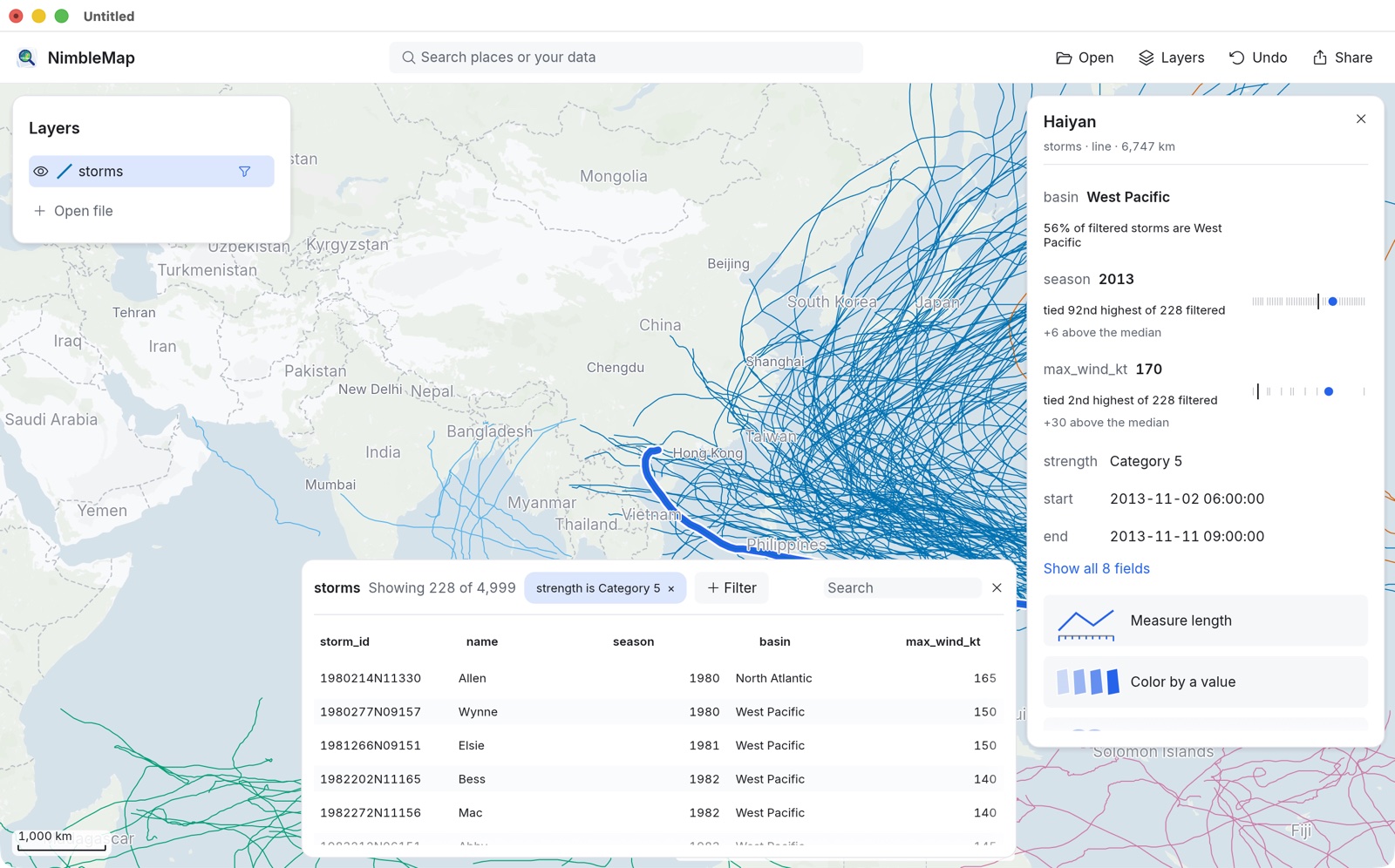
Les tempêtes de catégorie 5 se concentrent à l’est des Philippines et s’incurvent vers Taïwan, le sud de la Chine et le Japon. Pour comparer, ajoutez une seconde condition (par exemple basin est parmi West Pacific) ou retirez l’étiquette et essayez North Atlantic. Chaque modification correspond à une étape d’Undo (Annuler).
-
Quelles villes sont le plus souvent touchées ?
Avec le filtre actif, zoomez sur la côte qui vous intéresse (tapez une ville comme Hong Kong ou Manille dans le champ de recherche) et vous verrez quels endroits se trouvent sous l’enchevêtrement de trajectoires le plus dense. Compter les tempêtes passées près de chaque ville est une analyse : elle crée de nouvelles données. Dans NimbleMap, c’est le rôle de Pro.
NimbleMap Pro. Les fiches gagnent des boutons d’analyse comme Measure length (Mesurer la longueur) et Show an area within a distance of each (Afficher une zone à une certaine distance de chacun), et la zone Ask about your layers (Interrogez vos couches) accepte une question en langage courant, par exemple « Show the area within 100 km of Hong Kong » (Montre la zone à moins de 100 km de Hong Kong), suivie de « Keep the part of the storm tracks inside it » (Garde la partie des trajectoires qui s’y trouve). Chaque réponse est prévisualisée sur la carte avec sa recette, et rien n’est enregistré tant que vous n’avez pas cliqué sur Keep (Conserver).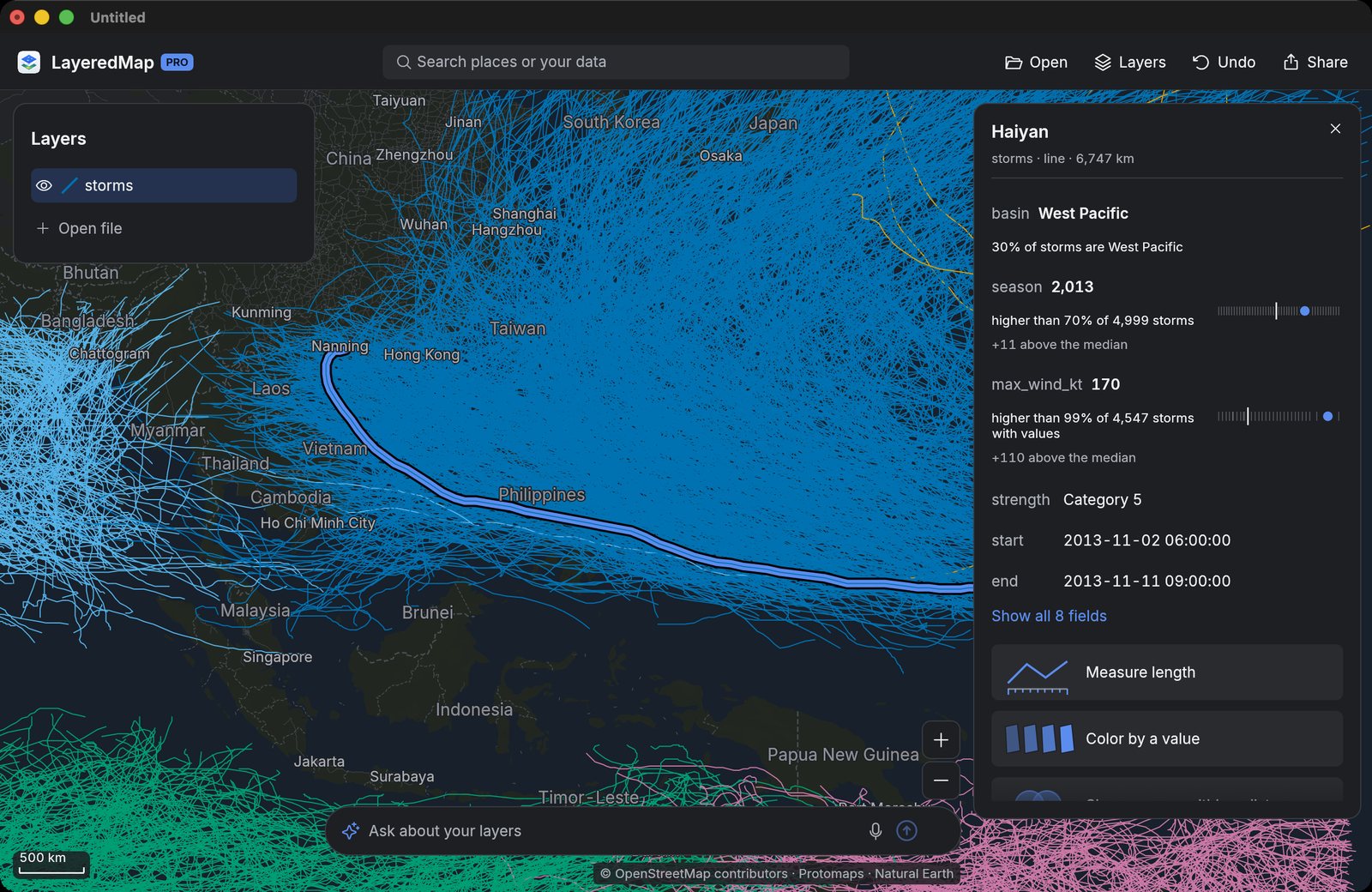
NimbleMap Pro : des boutons d’analyse sur la fiche et la zone de question en bas.
Données : NOAA NCEI IBTrACS v04r01 (Knapp et al. 2010, doi:10.1175/2009BAMS2755.1 ; Gahtan et al. 2024, doi:10.25921/82ty-9e16). Fond de carte © contributeurs OpenStreetMap, Protomaps, Natural Earth.