 NimbleMap
Tutorial 1 · Grátis
Tufões: as tempestades mais fortes
Desde 1980, quais tempestades foram as mais violentas, e para onde elas foram? Você vai abrir todas as trajetórias de ciclones tropicais registradas desde 1980, colori-las por oceano, procurar o tufão Haiyan e ficar só com as tempestades de categoria 5.
-
Abra o exemplo
No cartão na parte de baixo de uma janela nova, clique em Examples (Exemplos) e escolha Typhoons and hurricanes (Tufões e furacões). (A qualquer momento depois: File › Open Example › Typhoons and hurricanes, ou Arquivo › Abrir exemplo › Tufões e furacões.)
Uma camada chamada storms aparece no painel Layers (Camadas), e o cartão dela, à direita, diz 4,999 lines · storm tracks.gpkg (4.999 linhas): uma linha por tempestade.
-
Pinte as trajetórias por oceano
No cartão da camada, abra a aba Style (Estilo) e clique no bloco By basin (Por bacia). A Legend (Legenda) passa a listar as bacias: Pacífico Ocidental, Pacífico Oriental, Atlântico Norte e assim por diante.
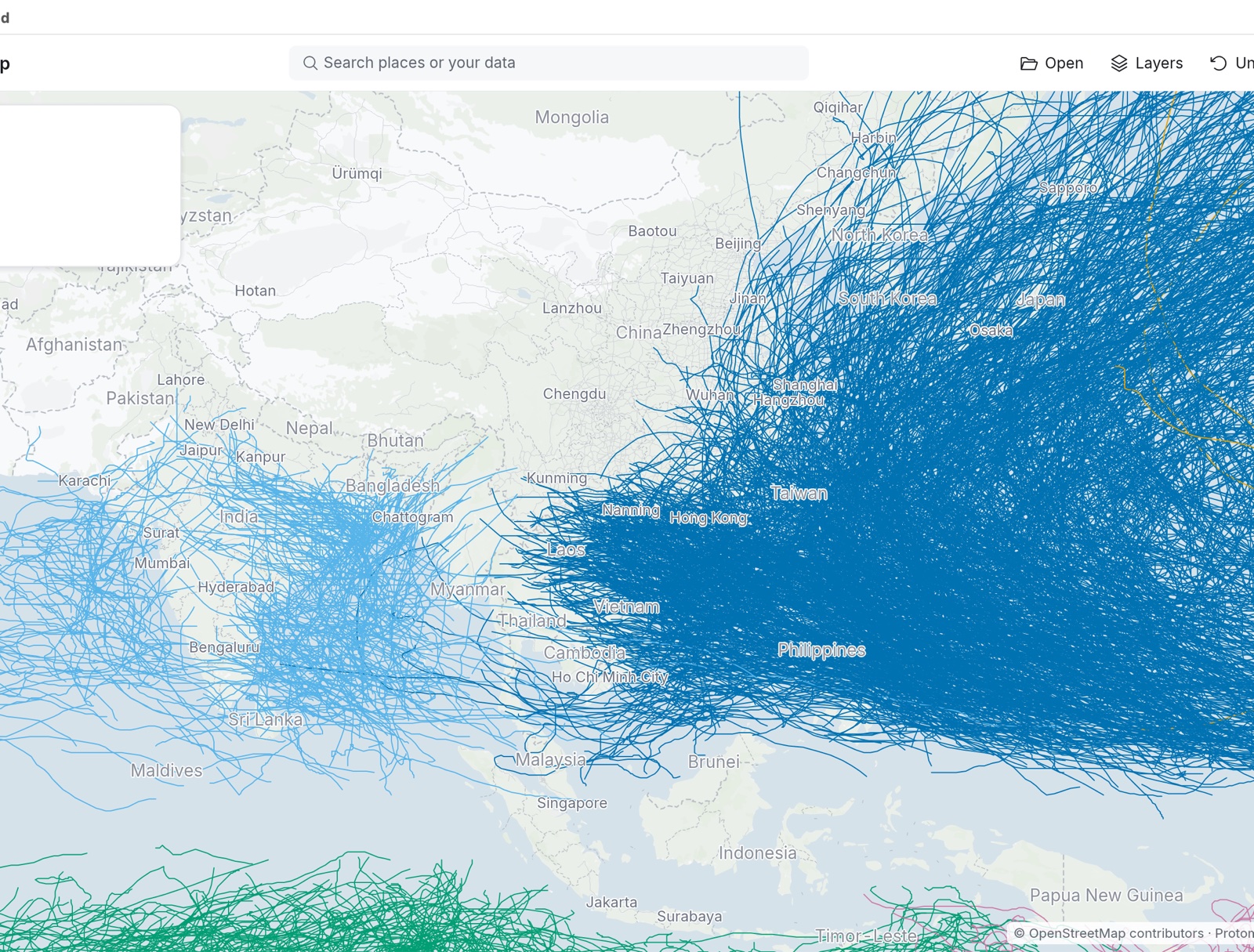
O Pacífico Ocidental (azul-escuro) é a bacia mais movimentada da Terra. Os tufões que chegam a Hong Kong, Xangai, Taiwan e ao Japão começam todos aqui. -
Clique numa tempestade e veja como ela se compara
Clique em qualquer trajetória. Onde várias trajetórias se sobrepõem, uma pequena lista como 4 objects here (4 objetos aqui) deixa você escolher uma; escolha Haiyan · storms.
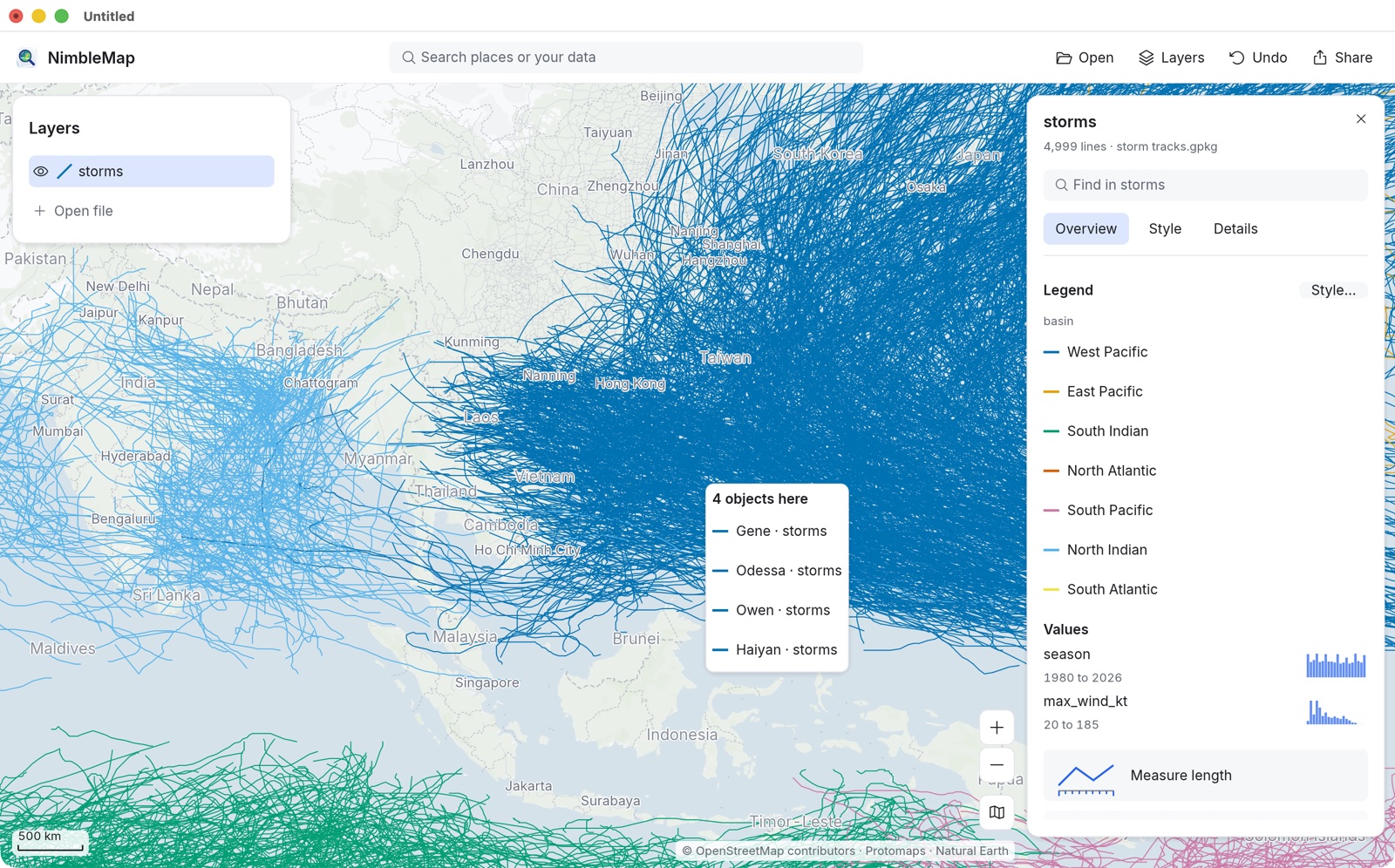
O cartão agora descreve o tufão Haiyan (2013) e, antes de oferecer qualquer ferramenta, conta como o Haiyan se compara: seu max_wind_kt de 170 nós é higher than 99% of 4,547 storms with values (maior que 99% de 4.547 tempestades com valores). A pequena faixa ao lado de cada linha mostra onde ele fica entre todas as outras.
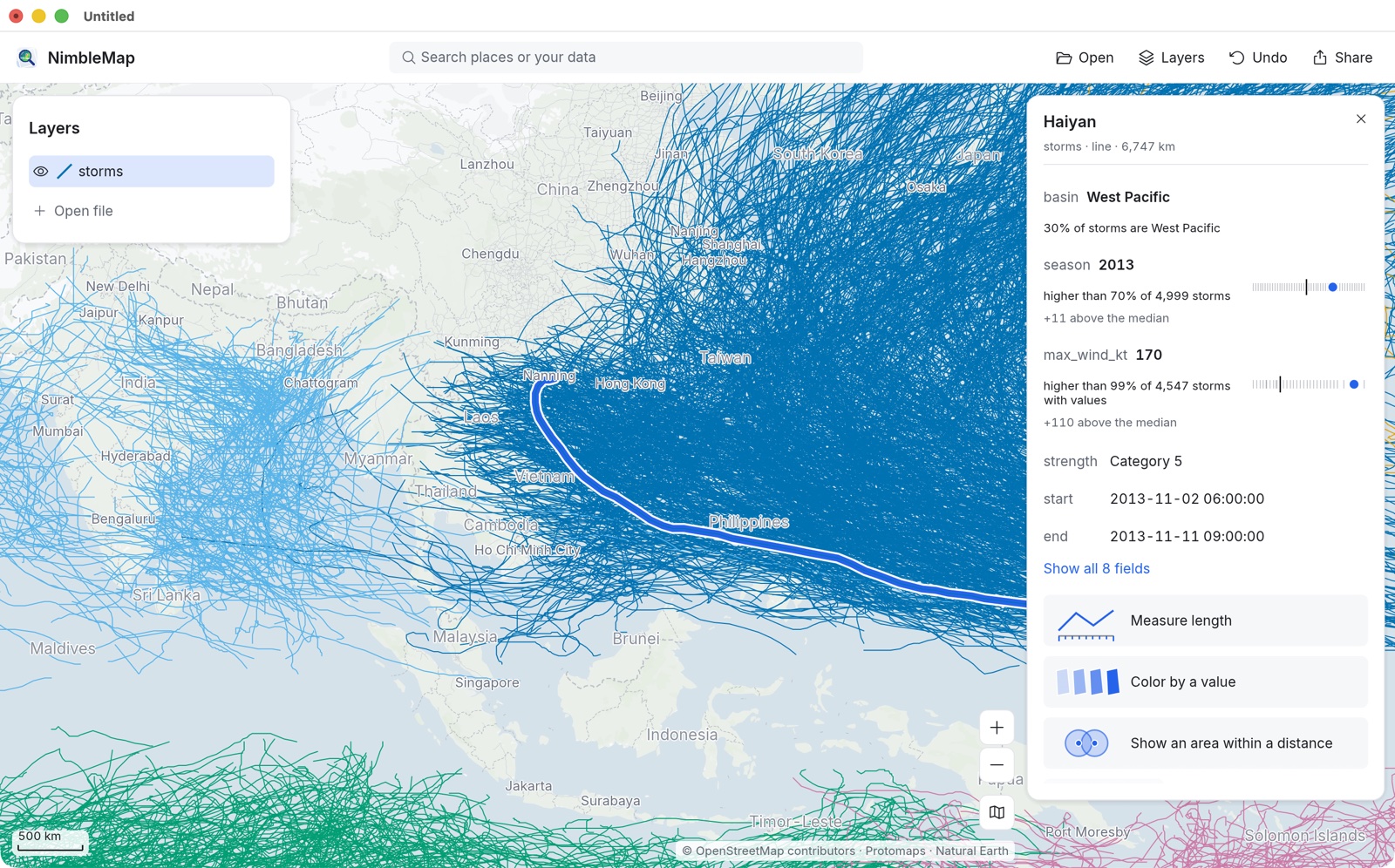
O Haiyan atravessou o centro das Filipinas em novembro de 2013 como uma das tempestades mais fortes a já tocar terra. Procurando uma tempestade pelo nome? Digite-o em Find in storms (Buscar em storms), no alto do cartão da camada, ou na caixa de busca da barra de ferramentas, que lista os resultados em Your data (Seus dados).
-
Pinte por um valor
Clique em Color by a value (Colorir por um valor) no cartão. A aba Style se abre com as trajetórias coloridas por um número dos dados. Para colorir pelo vento, abra o menu Color (Cor) e escolha max_wind_kt; experimente a paleta Heat (Calor). Groups (Grupos) divide os valores em algumas classes; Smooth (Contínuo) usa uma rampa de cores contínua.
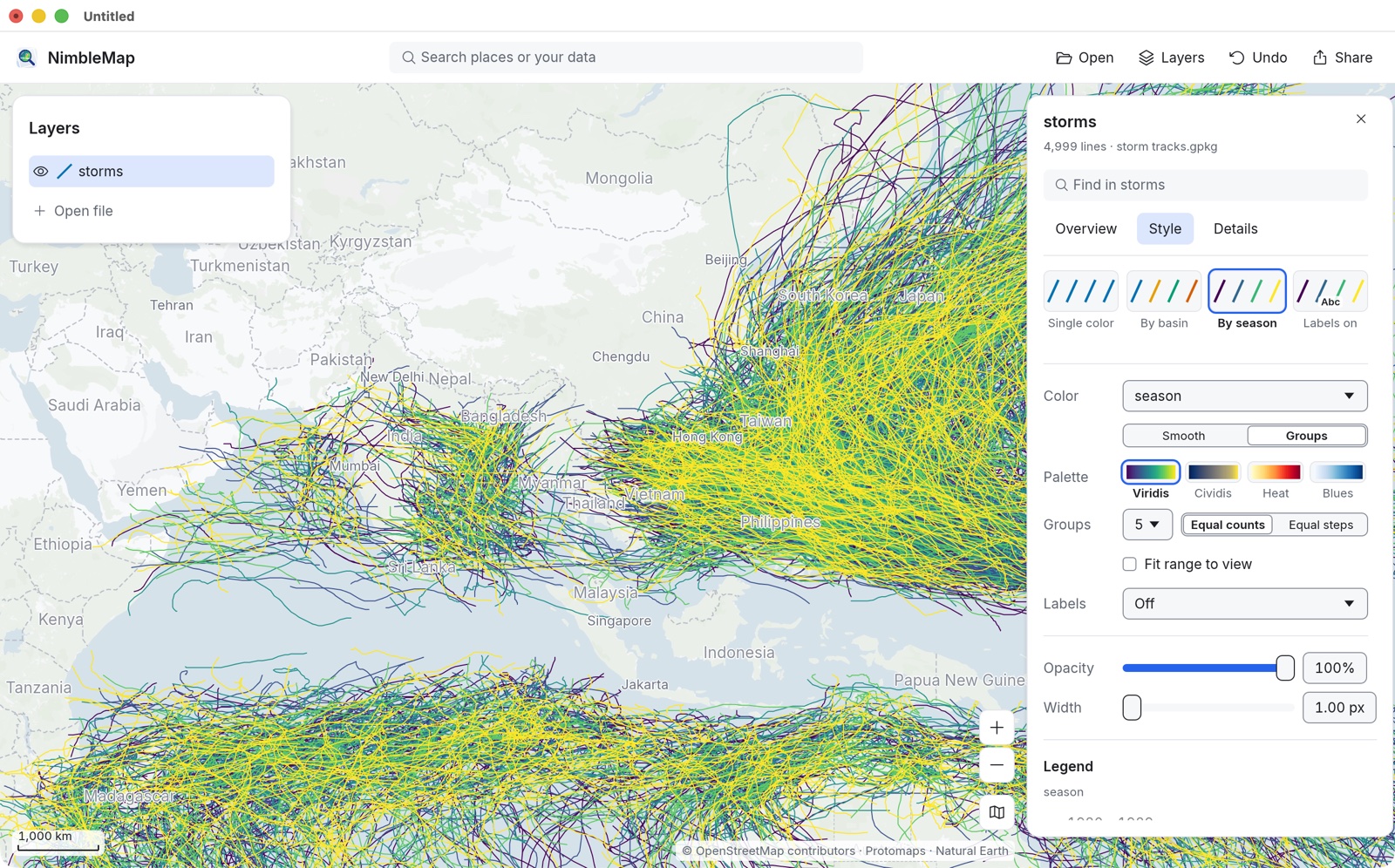
Aqui a cor segue season (a temporada, ou seja, o ano). O menu Color troca para qualquer outro campo. -
Abra a tabela
Clique em View in table (Ver na tabela) na parte de baixo do cartão. A tabela sobe a partir da borda inferior do mapa: uma linha por tempestade, uma coluna por atributo. Selecionar uma linha seleciona a tempestade no mapa.
-
Fique só com as tempestades de categoria 5
Na tabela, clique em + Filter (+ Filtro). Aparece uma frase para você completar. Deixe-a como Show storms where strength is any of Category 5 (Mostrar storms em que strength é qualquer um de Category 5). Antes de confirmar, ela diz quantas correspondem: 228 match (228 correspondem). Clique em Apply (Aplicar).
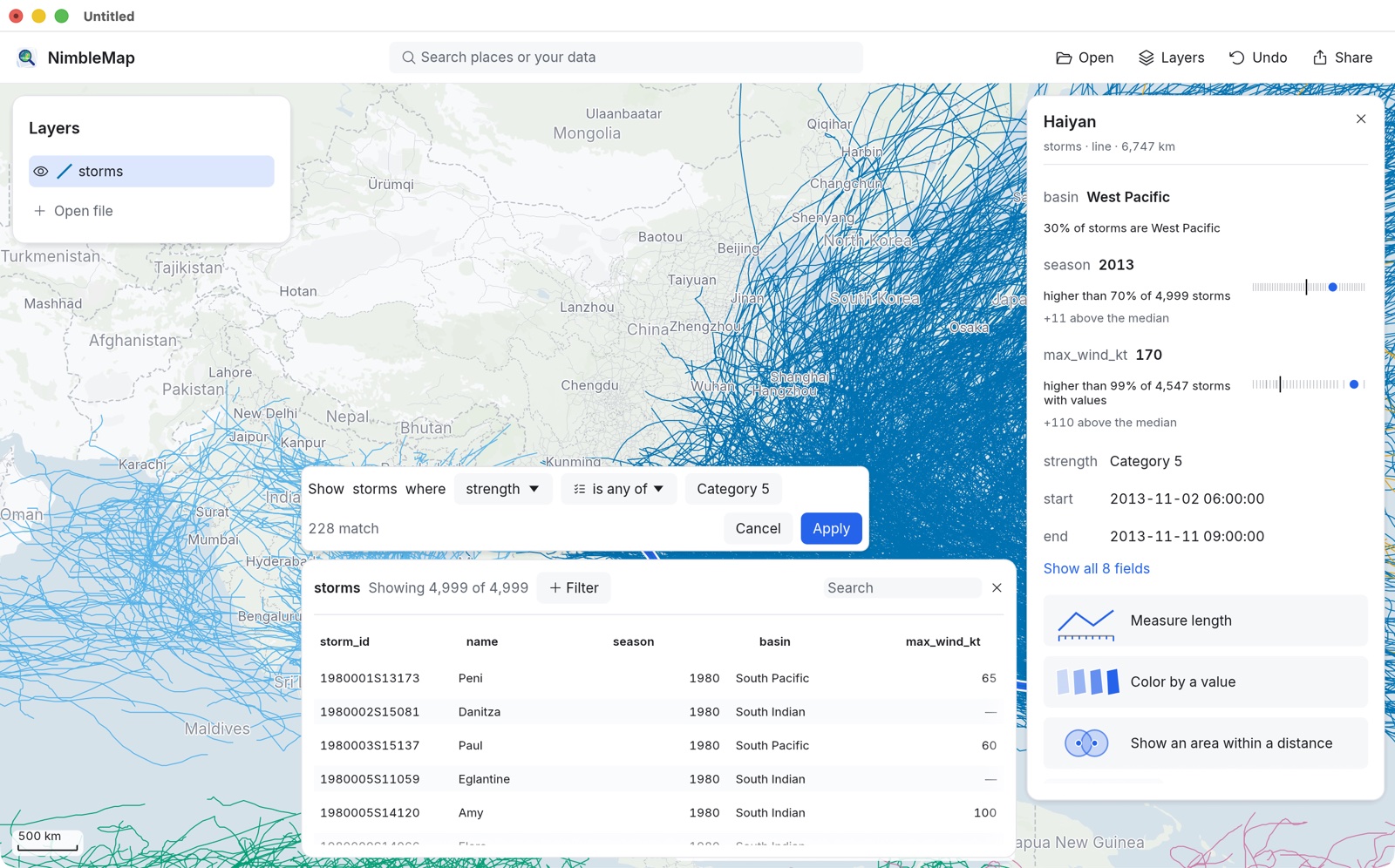
As outras 4.771 trajetórias ficam ocultas, não são apagadas. A tabela diz Showing 228 of 4,999 (Mostrando 228 de 4.999), o filtro aparece como uma etiqueta que você pode remover com ×, e a linha da camada mostra um funil. O cartão agora compara o Haiyan só com as tempestades filtradas: tied 2nd highest of 228 filtered (empatado em 2º maior de 228 filtrados).
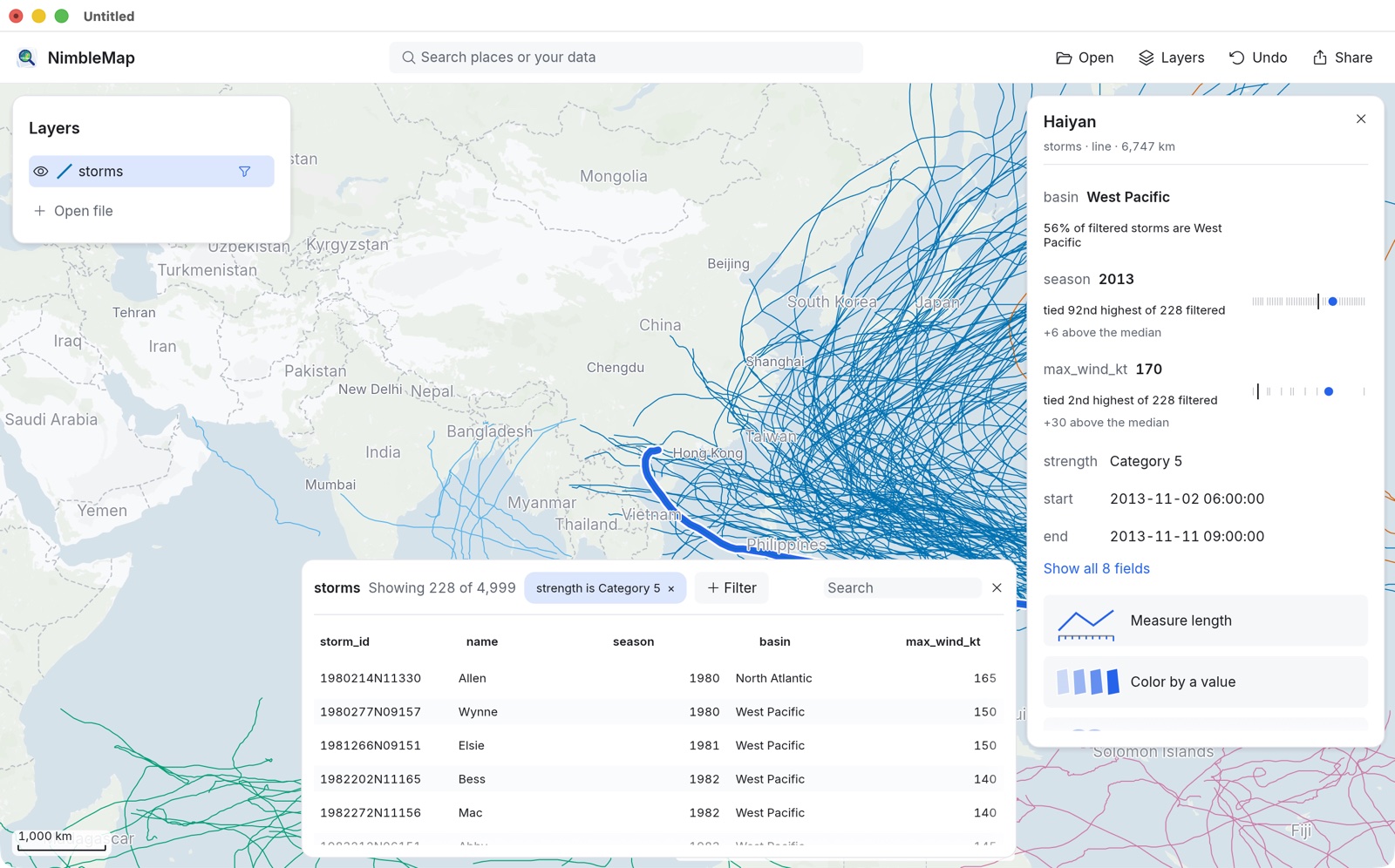
As tempestades de categoria 5 se concentram a leste das Filipinas e fazem a curva em direção a Taiwan, ao sul da China e ao Japão. Para comparar, adicione uma segunda condição (por exemplo, basin é qualquer um de West Pacific) ou remova a etiqueta e experimente North Atlantic. Cada mudança é um passo de Undo (Desfazer).
-
Quais cidades são atingidas com mais frequência?
Com o filtro ativo, aproxime-se do litoral que interessa a você (digite uma cidade, como Hong Kong ou Manila, na caixa de busca) e dá para ver quais lugares ficam embaixo do emaranhado mais denso de trajetórias. Contar as tempestades que passaram perto de cada cidade é uma análise: cria dados novos. No NimbleMap, é para isso que serve o Pro.
NimbleMap Pro. Os cartões ganham botões de análise, como Measure length (Medir comprimento) e Show an area within a distance of each (Mostrar uma área a uma distância de cada), e a caixa Ask about your layers (Pergunte sobre suas camadas) aceita uma pergunta em palavras simples, por exemplo “Show the area within 100 km of Hong Kong” (Mostre a área a até 100 km de Hong Kong), seguida de “Keep the part of the storm tracks inside it” (Fique com a parte das trajetórias de tempestades dentro dela). Cada resposta aparece primeiro como prévia no mapa, com sua receita, e nada é salvo até você clicar em Keep (Manter).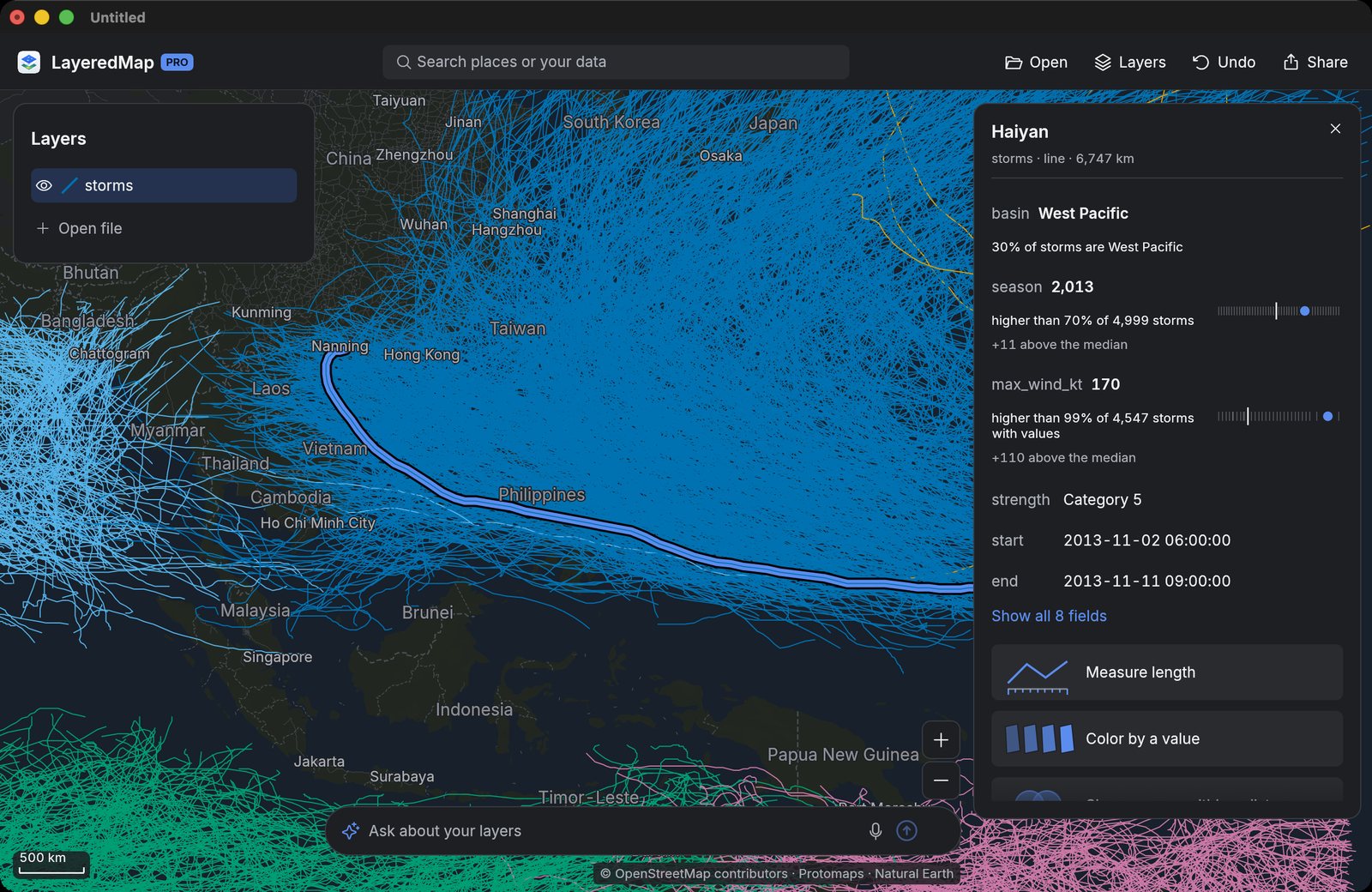
NimbleMap Pro: botões de análise no cartão e a caixa Ask na parte de baixo.
Dados: NOAA NCEI IBTrACS v04r01 (Knapp et al. 2010, doi:10.1175/2009BAMS2755.1; Gahtan et al. 2024, doi:10.25921/82ty-9e16). Mapa base © colaboradores do OpenStreetMap, Protomaps, Natural Earth.