 NimbleMap
Flujo de trabajo 1 · Gratis
Tifones: las tormentas más fuertes
Desde 1980, ¿qué tormentas fueron las más violentas y adónde fueron? Abrirás todas las trayectorias de ciclones tropicales registradas desde 1980, las colorearás por océano, buscarás el tifón Haiyan y conservarás solo las tormentas de categoría 5.
-
Abre el ejemplo
En la ficha de la parte inferior de una ventana nueva, haz clic en Examples (Ejemplos) y elige Typhoons and hurricanes (Tifones y huracanes). (Más adelante, en cualquier momento: File › Open Example › Typhoons and hurricanes, es decir, Archivo › Abrir ejemplo › Tifones y huracanes).
En el panel Layers (Capas) aparece una capa llamada storms, y su ficha, a la derecha, dice 4,999 lines · storm tracks.gpkg (4999 líneas · storm tracks.gpkg): una línea por tormenta.
-
Colorea las trayectorias por océano
En la ficha de la capa, abre la pestaña Style (Estilo) y haz clic en el recuadro By basin (Por cuenca). La Legend (Leyenda) muestra ahora las cuencas: West Pacific (Pacífico occidental), East Pacific (Pacífico oriental), North Atlantic (Atlántico norte), etc.
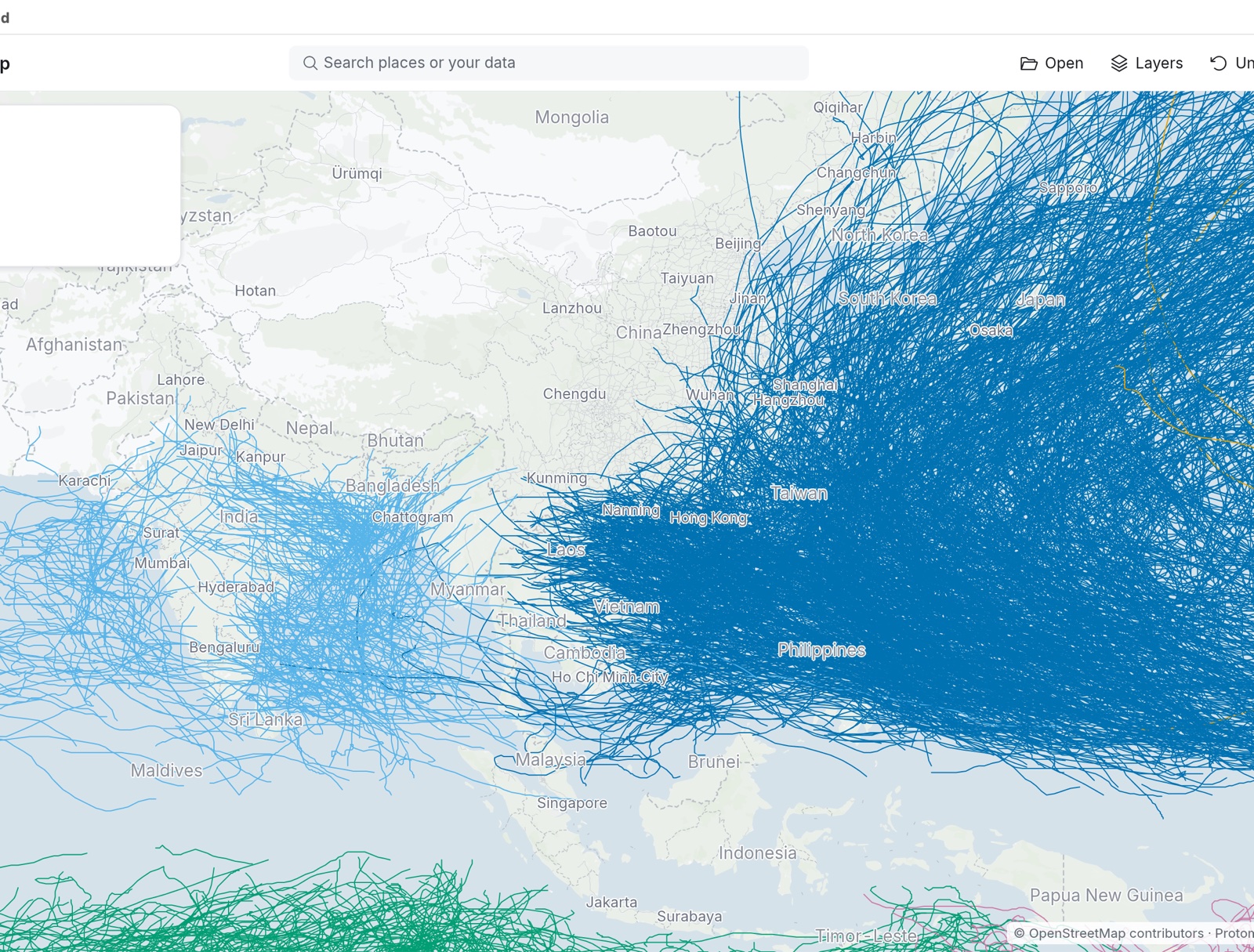
El Pacífico occidental (azul oscuro) es la cuenca más activa de la Tierra. Los tifones que llegan a Hong Kong, Shanghái, Taiwán y Japón nacen todos aquí. -
Haz clic en una tormenta y mira qué lugar ocupa
Haz clic en cualquier trayectoria. Donde se solapan varias, una pequeña lista como 4 objects here (4 objetos aquí) te deja elegir una; elige Haiyan · storms.
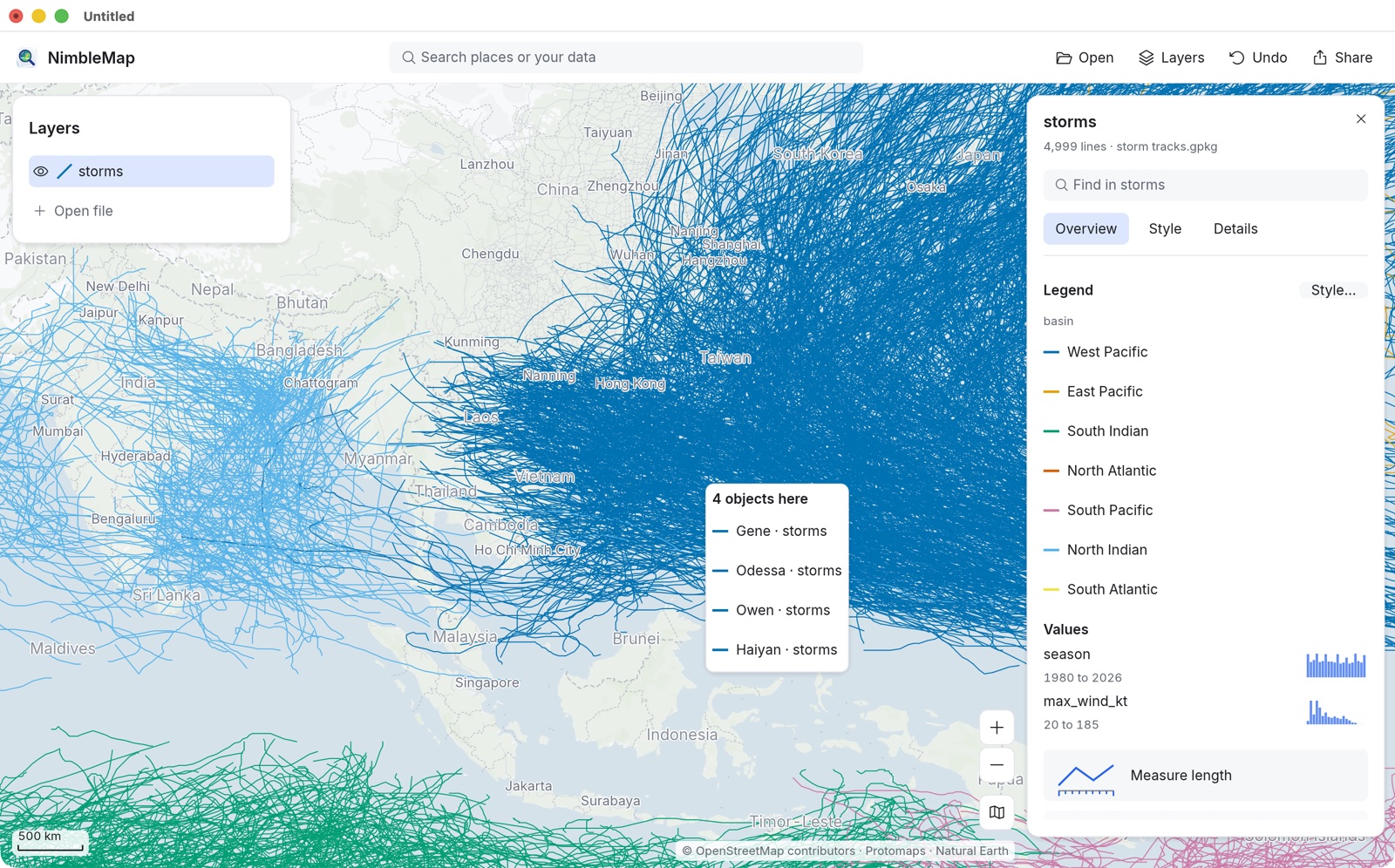
La ficha describe ahora el tifón Haiyan (2013) y, antes de ofrecer ninguna herramienta, te dice cómo se compara con los demás: su max_wind_kt (viento máximo, en nudos) de 170 nudos es higher than 99% of 4,547 storms with values (mayor que el 99 % de las 4547 tormentas con valor). La pequeña barra junto a cada línea muestra dónde se sitúa entre todas las demás.
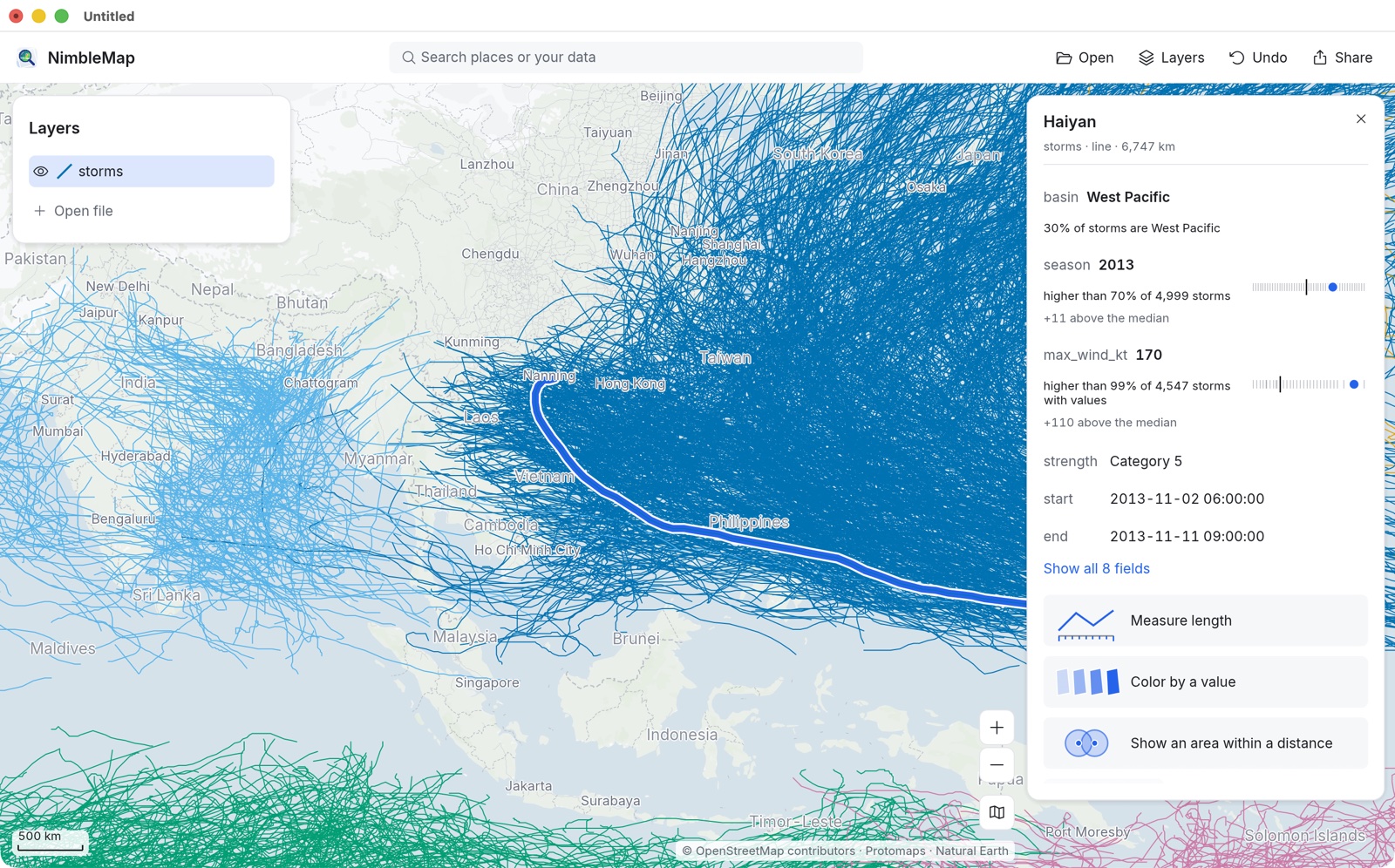
Haiyan cruzó el centro de Filipinas en noviembre de 2013 como una de las tormentas más fuertes que han tocado tierra jamás. ¿Buscas una tormenta por su nombre? Escríbelo en Find in storms (Buscar en storms), en la parte superior de la ficha de la capa, o en el cuadro de búsqueda de la barra de herramientas, que muestra las coincidencias bajo Your data (Tus datos).
-
Colorea según un valor
Haz clic en Color by a value (Colorear por valor) en la ficha. Se abre la pestaña Style con las trayectorias coloreadas según un número de los datos. Para colorear por el viento, abre el menú Color y elige max_wind_kt; prueba la paleta Heat (Calor). Groups (Grupos) reparte los valores en unas pocas clases; Smooth (Continuo) usa una rampa de color continua.
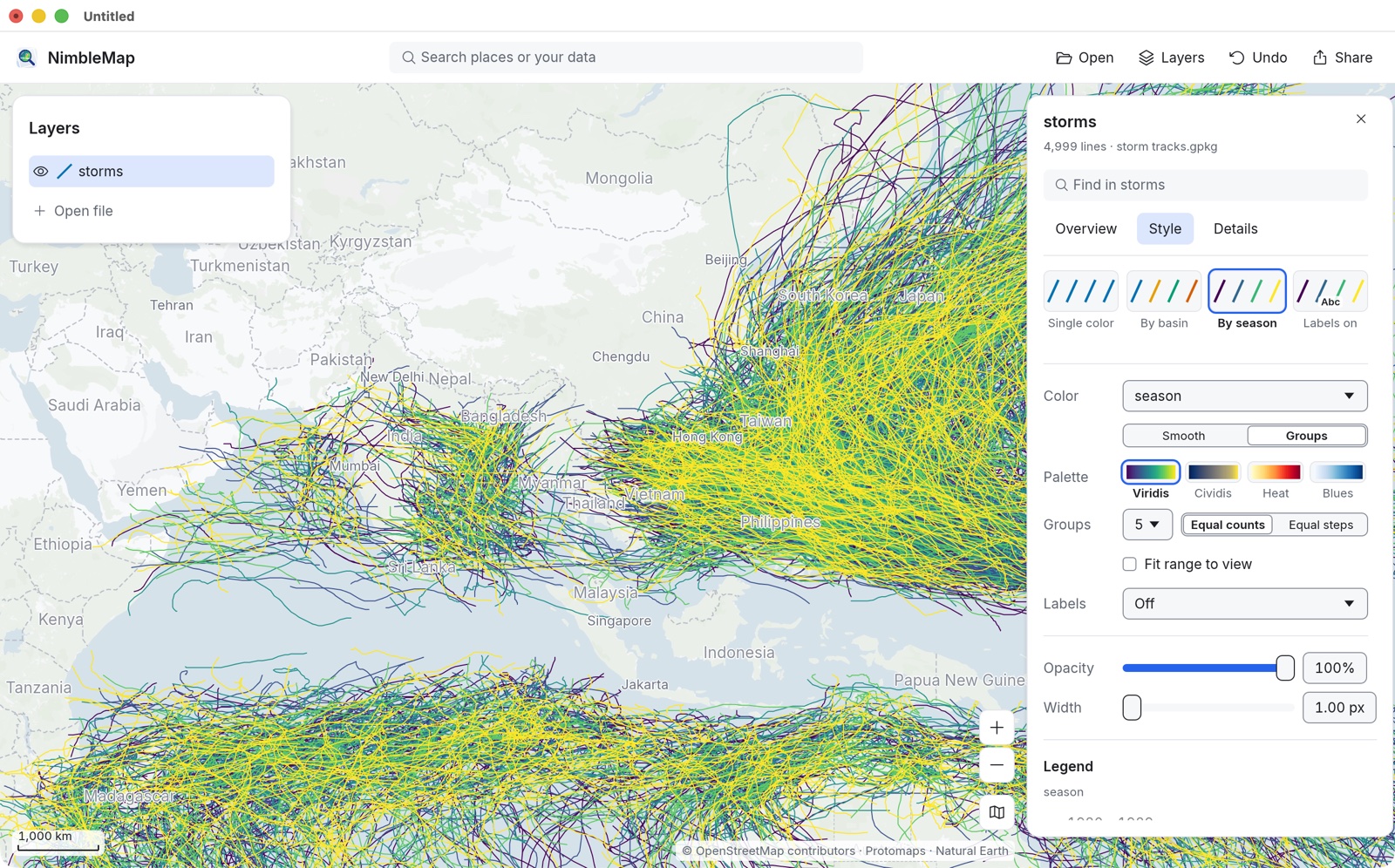
Aquí el color sigue a season (la temporada, es decir, el año). El menú Color lo cambia a cualquier otro campo. -
Abre la tabla
Haz clic en View in table (Ver en la tabla), en la parte inferior de la ficha. La tabla se despliega desde la parte inferior del mapa: una fila por tormenta, una columna por atributo. Al seleccionar una fila, se selecciona la tormenta en el mapa.
-
Conserva solo las tormentas de categoría 5
En la tabla, haz clic en + Filter (+ Filtro). Aparece una frase para que la completes. Déjala así: Show storms where strength is any of Category 5 (Mostrar las tormentas cuya intensidad sea Category 5). Antes de confirmar, te dice cuántas coinciden: 228 match (228 coincidencias). Haz clic en Apply (Aplicar).
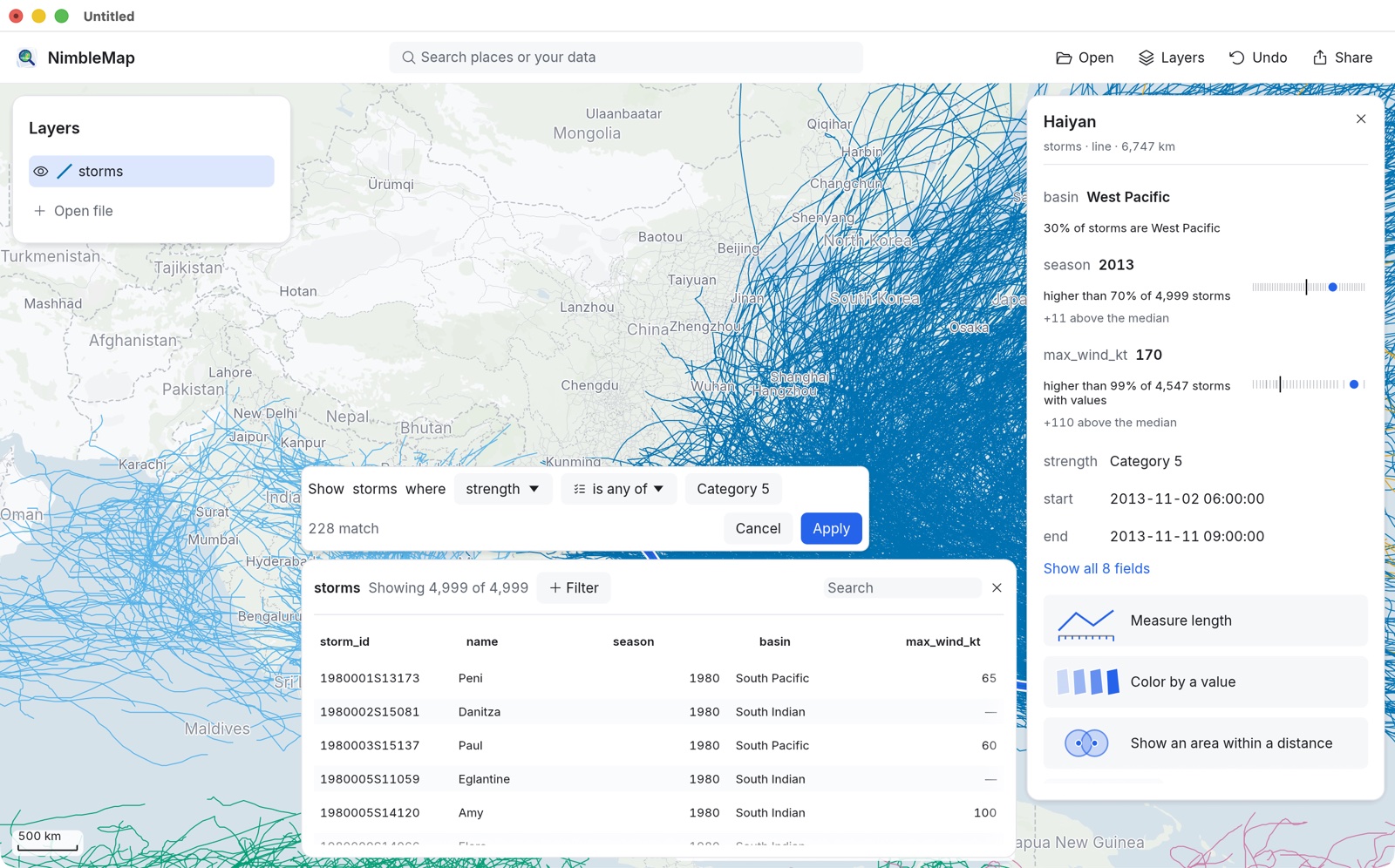
Las otras 4771 trayectorias quedan ocultas, no eliminadas. La tabla dice Showing 228 of 4,999 (Mostrando 228 de 4999), el filtro aparece como una etiqueta que puedes quitar con la ×, y la fila de la capa muestra un embudo. La ficha compara ahora Haiyan solo con las tormentas filtradas: tied 2nd highest of 228 filtered (2.º más alto (empatado) de los 228 filtrados).
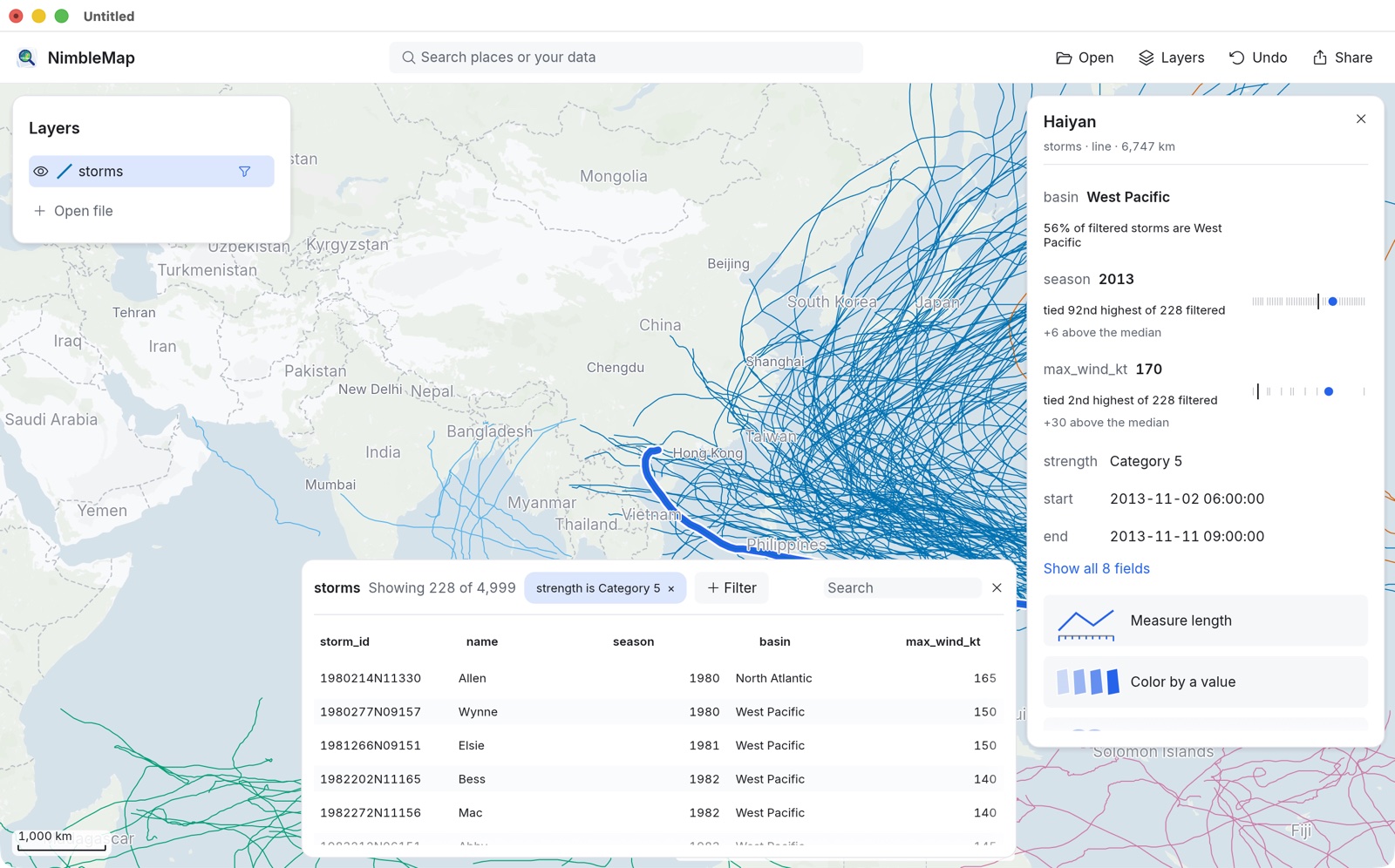
Las tormentas de categoría 5 se concentran al este de Filipinas y se curvan hacia Taiwán, el sur de China y Japón. Para comparar, añade una segunda condición (por ejemplo, basin es West Pacific) o quita la etiqueta y prueba con North Atlantic. Cada cambio es un paso de Undo (Deshacer).
-
¿Qué ciudades reciben más tormentas?
Con el filtro activado, acércate a la costa que te interesa (escribe una ciudad como Hong Kong o Manila en el cuadro de búsqueda) y verás qué lugares quedan bajo la maraña de trayectorias más densa. Contar las tormentas que pasaron cerca de cada ciudad es un análisis: crea datos nuevos. En NimbleMap, para eso está Pro.
NimbleMap Pro. Las fichas ganan botones de análisis como Measure length (Medir longitud) y Show an area within a distance of each (Mostrar el área hasta una distancia de cada uno), y el cuadro Ask about your layers (Pregunta sobre tus capas) acepta preguntas con palabras normales, por ejemplo “Show the area within 100 km of Hong Kong” (muestra el área a menos de 100 km de Hong Kong) y, a continuación, “Keep the part of the storm tracks inside it” (conserva la parte de las trayectorias de tormentas que queda dentro). Cada respuesta se previsualiza en el mapa con su receta, y no se guarda nada hasta que haces clic en Keep (Conservar).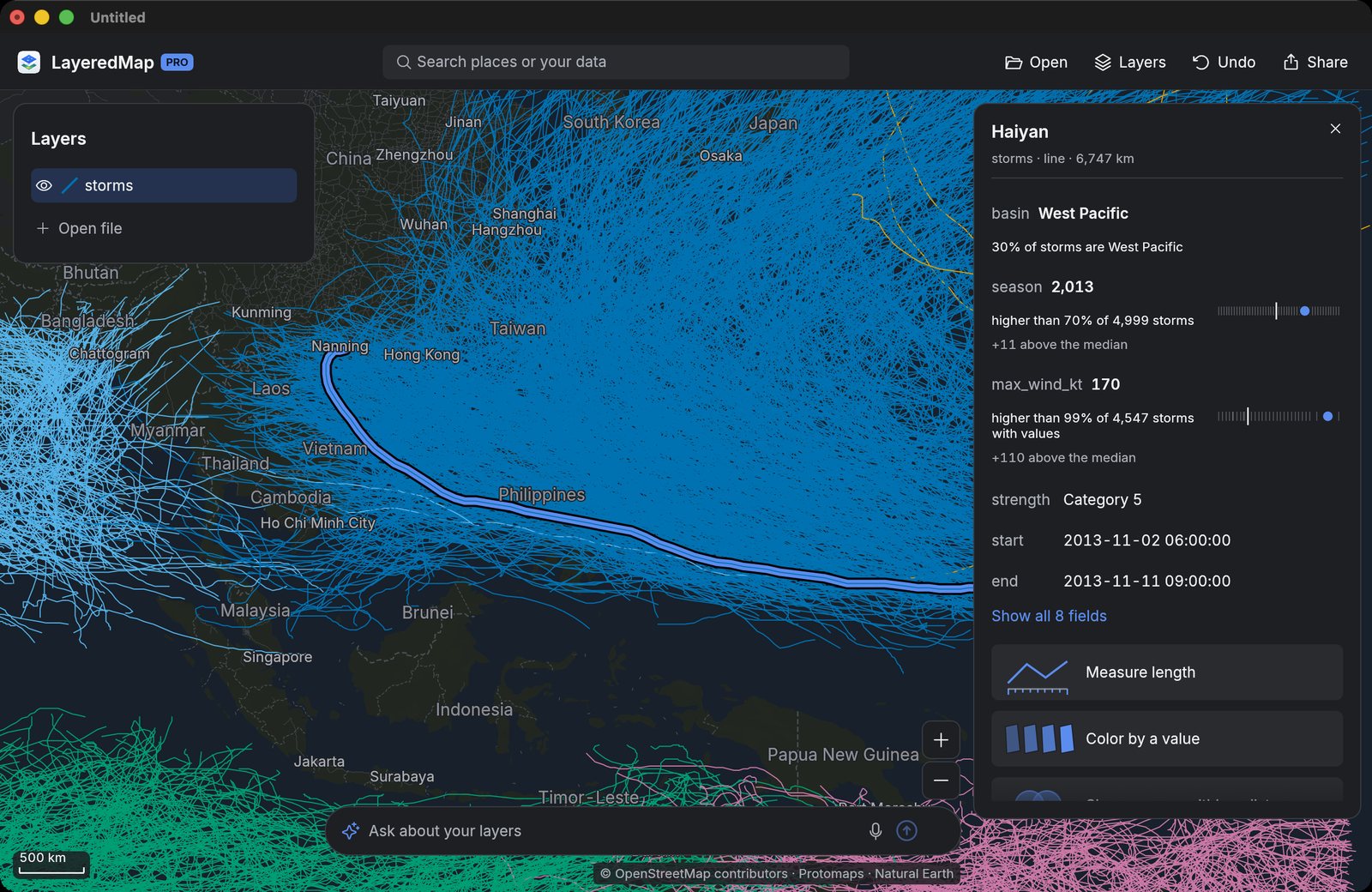
NimbleMap Pro: botones de análisis en la ficha y el cuadro de preguntas abajo.
Datos: NOAA NCEI IBTrACS v04r01 (Knapp et al. 2010, doi:10.1175/2009BAMS2755.1; Gahtan et al. 2024, doi:10.25921/82ty-9e16). Mapa base © colaboradores de OpenStreetMap, Protomaps, Natural Earth.