 NimbleMap
-
サンプルを開く
新しいウインドウの下にあるカードで Examples(サンプル)をクリックし、Typhoons and hurricanes(台風とハリケーン)を選びます(あとからでも File › Open Example › Typhoons and hurricanes[ファイル › サンプルを開く › 台風とハリケーン]で開けます)。
Layers(レイヤー)パネルに storms というレイヤーが現れ、右側のカードには 4,999 lines · storm tracks.gpkg(4,999 本の線 · storm tracks.gpkg)と表示されます。1 本の線が 1 つの嵐です。
-
経路を海域ごとに色分けする
レイヤーのカードで Style(スタイル)タブを開き、By basin(海域別)のタイルをクリックします。Legend(凡例)に海域の一覧が出ます。West Pacific(北西太平洋)、East Pacific(北東太平洋)、North Atlantic(北大西洋)などです。
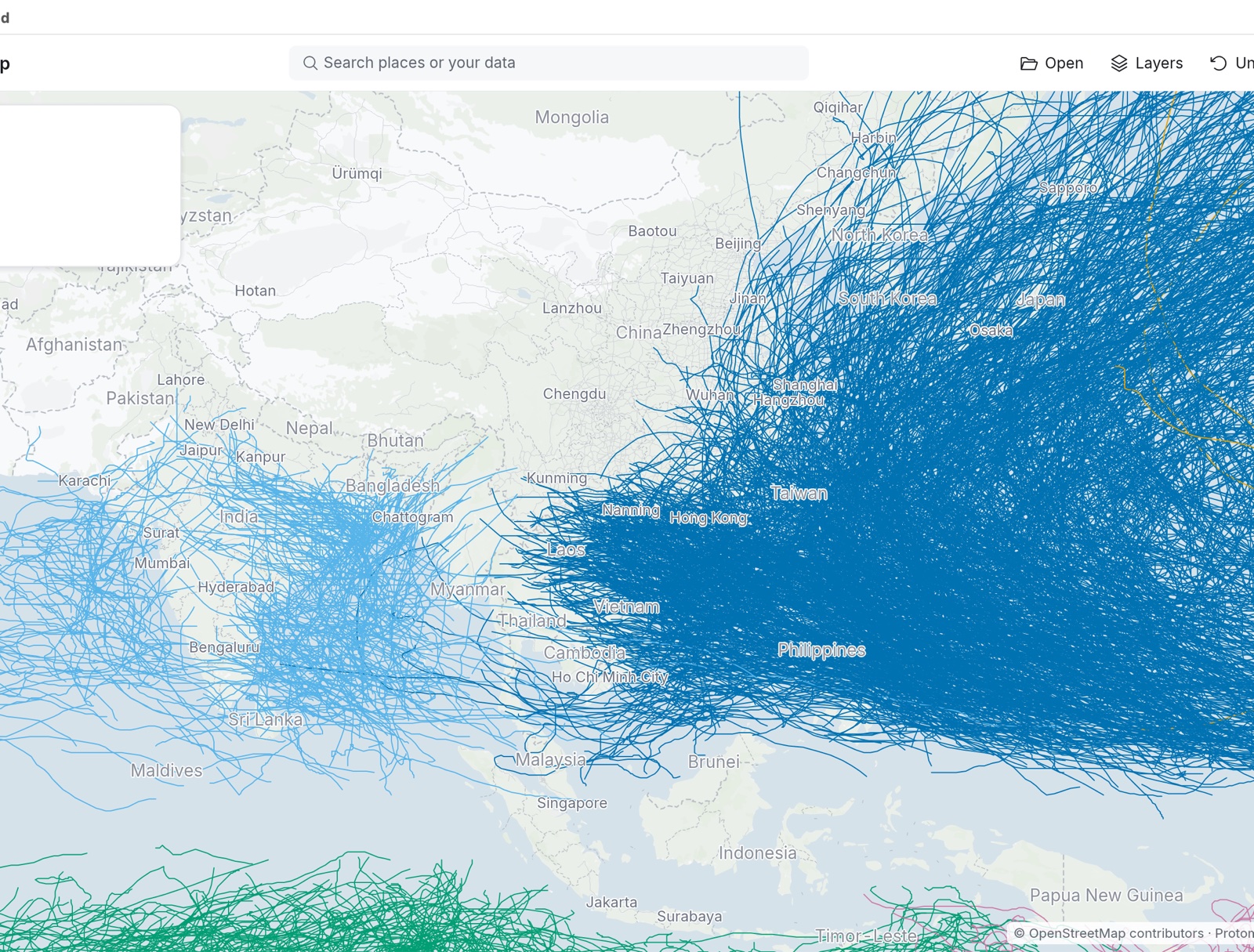
北西太平洋(濃い青)は地球上で最も活発な海域です。香港、上海、台湾、日本に達する台風は、どれもここで発生します。 -
嵐をクリックして位置づけを見る
どれか 1 本の経路をクリックします。複数の経路が重なっている場所では、4 objects here(ここに 4 個のオブジェクト)のような小さなリストから 1 つを選べます。Haiyan · storms を選びましょう。
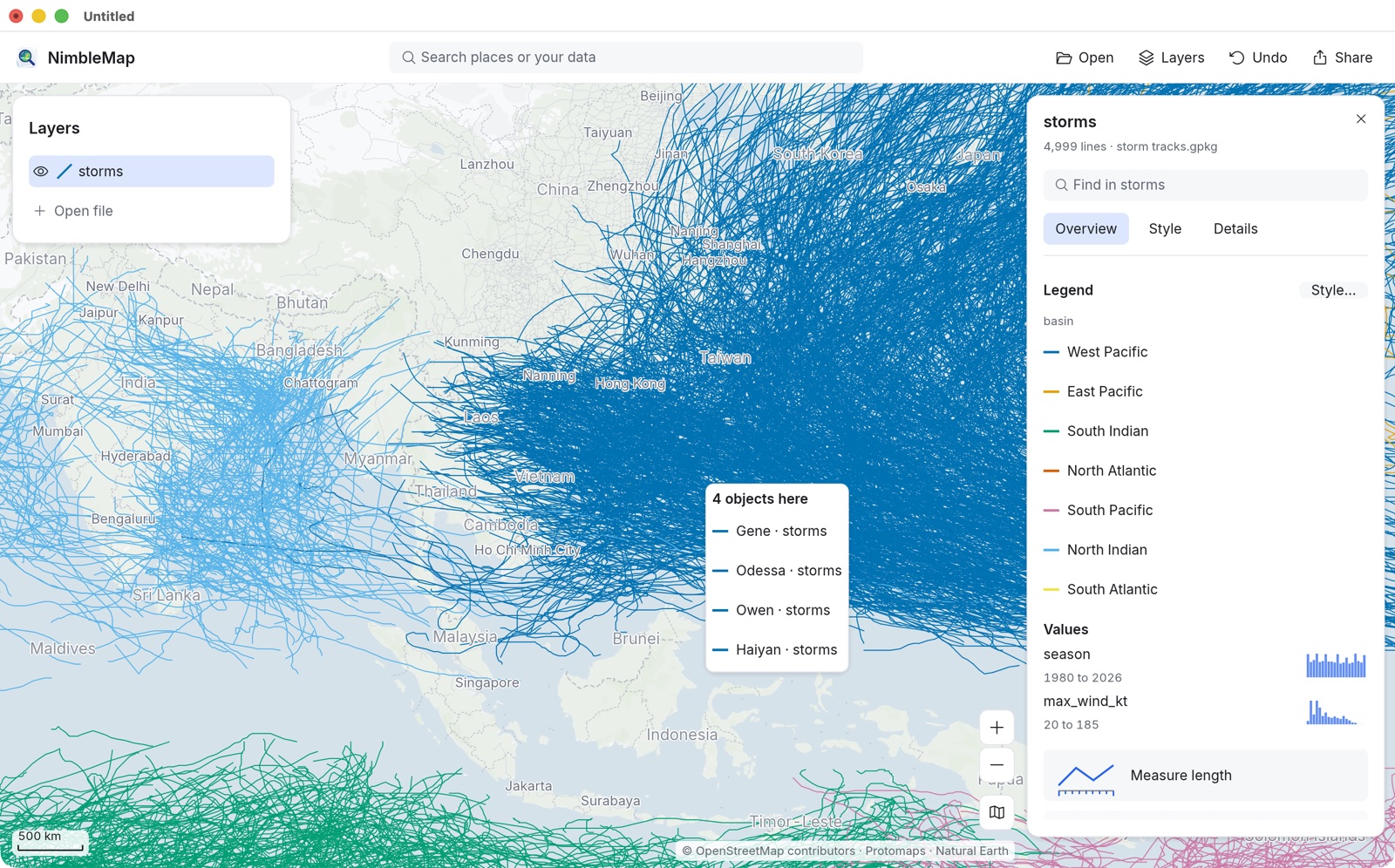
カードに台風ハイエン(2013年)の情報が表示されます。カードはどんなツールよりも先に、ハイエンがほかと比べてどうかを教えてくれます。max_wind_kt の 170 ノットは higher than 99% of 4,547 storms with values(値のある 4,547 個の嵐の 99% より高い)。各行の横の細い帯は、その値がほかのすべての中でどのあたりにあるかを示します。
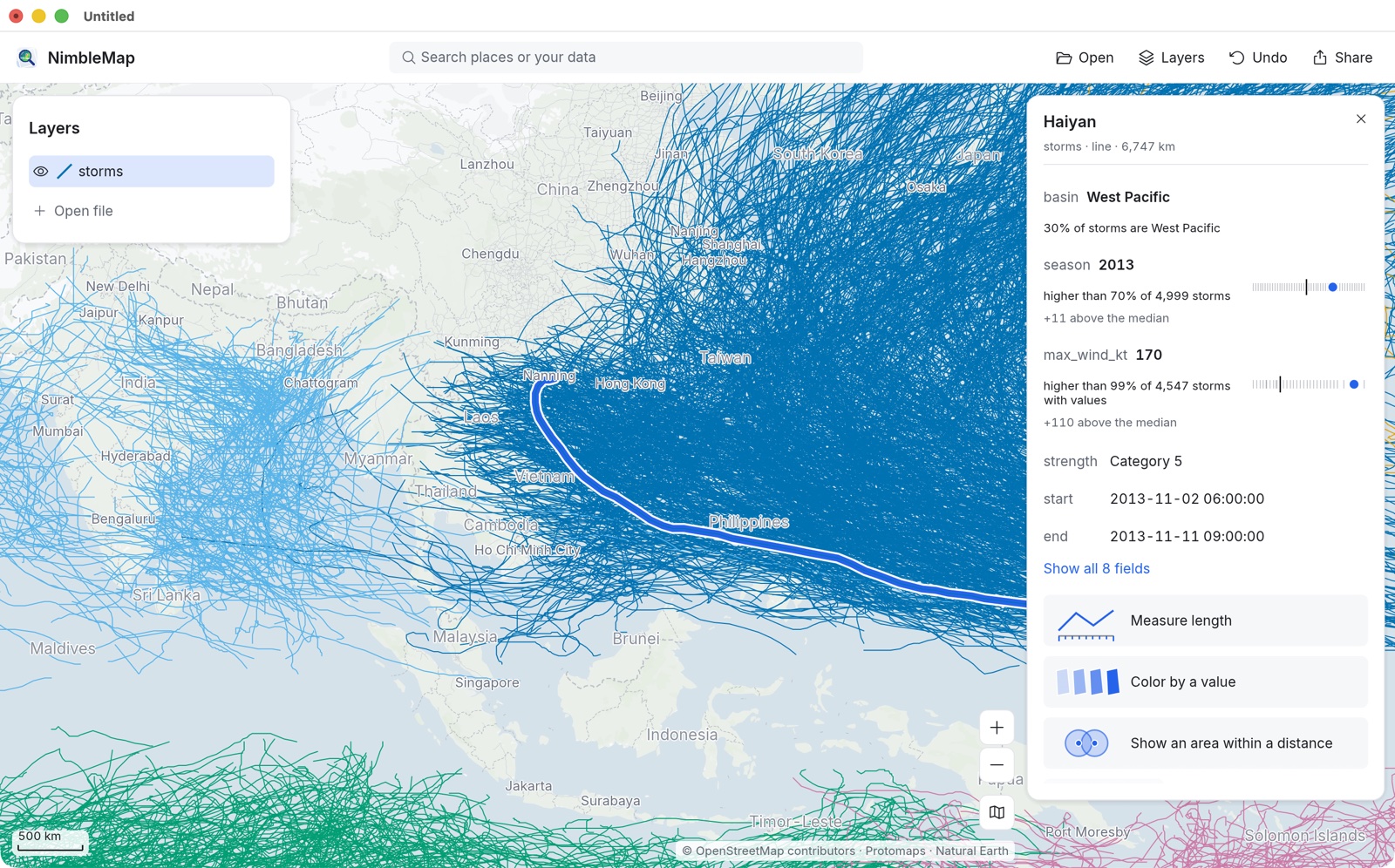
ハイエンは 2013年11月にフィリピン中部を横断しました。上陸した嵐としては観測史上最強クラスのひとつです。 名前で嵐を探したいときは、レイヤーのカード上部にある Find in storms(storms 内を検索)か、ツールバーの検索ボックスに入力します。検索ボックスでは一致したものが Your data(あなたのデータ)の下に並びます。
-
値で色分けする
カードの Color by a value(値で色分け)をクリックします。Style タブが開き、データの数値に応じて経路が色分けされます。風速で色分けしたいときは、Color(色)メニューを開いて max_wind_kt を選び、Heat(ヒート)のパレットを試してみてください。Groups(段階)は値をいくつかの階級に分け、Smooth(連続)は切れ目のないグラデーションを使います。
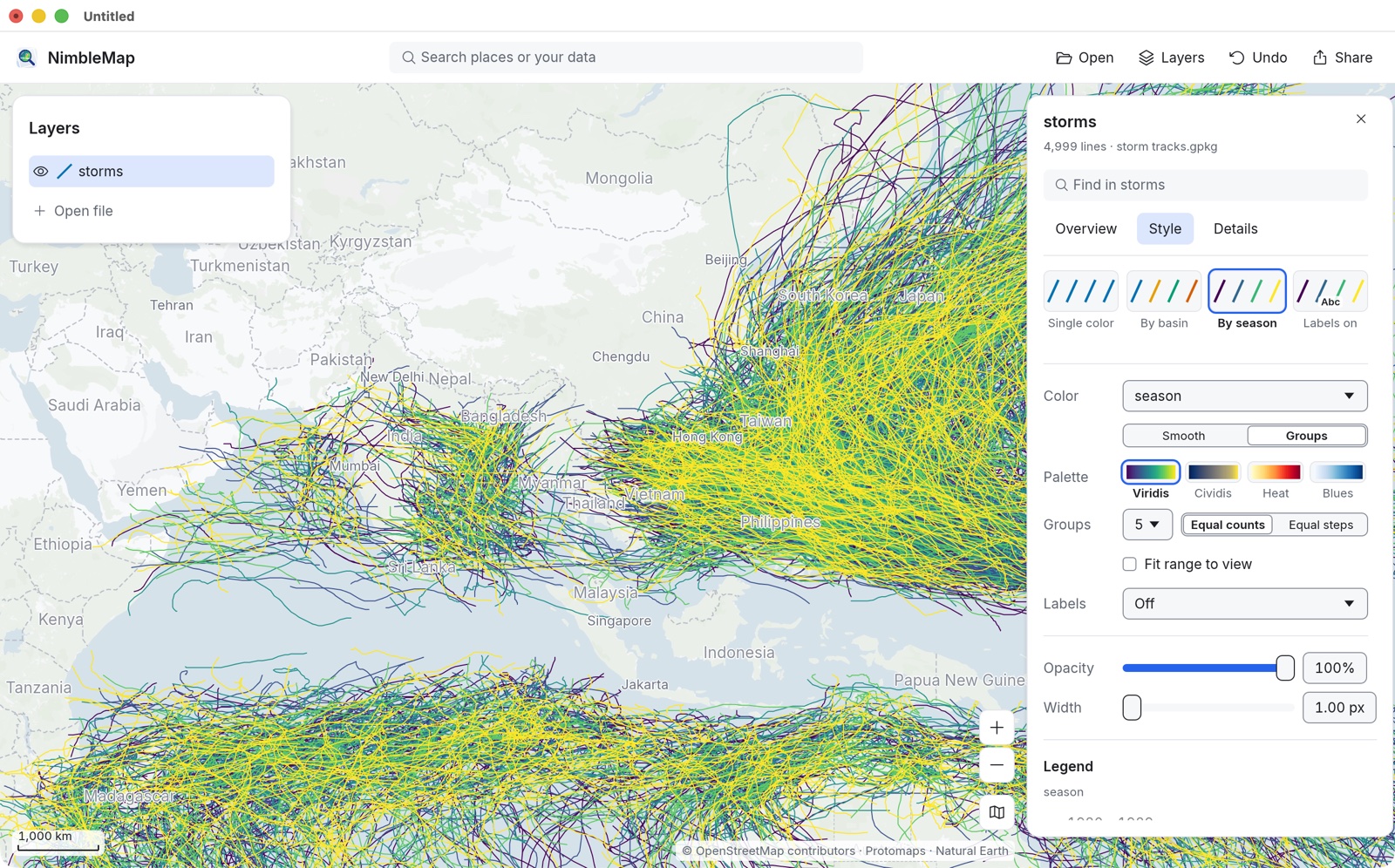
ここでは色が season(年)に対応しています。Color メニューでほかのどのフィールドにも切り替えられます。 -
テーブルを開く
カードの下にある View in table(テーブルで表示)をクリックします。地図の下からテーブルがせり上がってきます。1 行が 1 つの嵐、1 列が 1 つの属性です。行を選ぶと、地図上の嵐も選択されます。
-
カテゴリー 5 の嵐だけを残す
テーブルで + Filter(+ フィルター)をクリックします。文が表示されるので、続きを埋めて Show storms where strength is any of Category 5(strength が Category 5 のいずれかである storms を表示)にします。確定する前に、一致する件数が表示されます:228 match(228 件が一致)。Apply(適用)をクリックします。
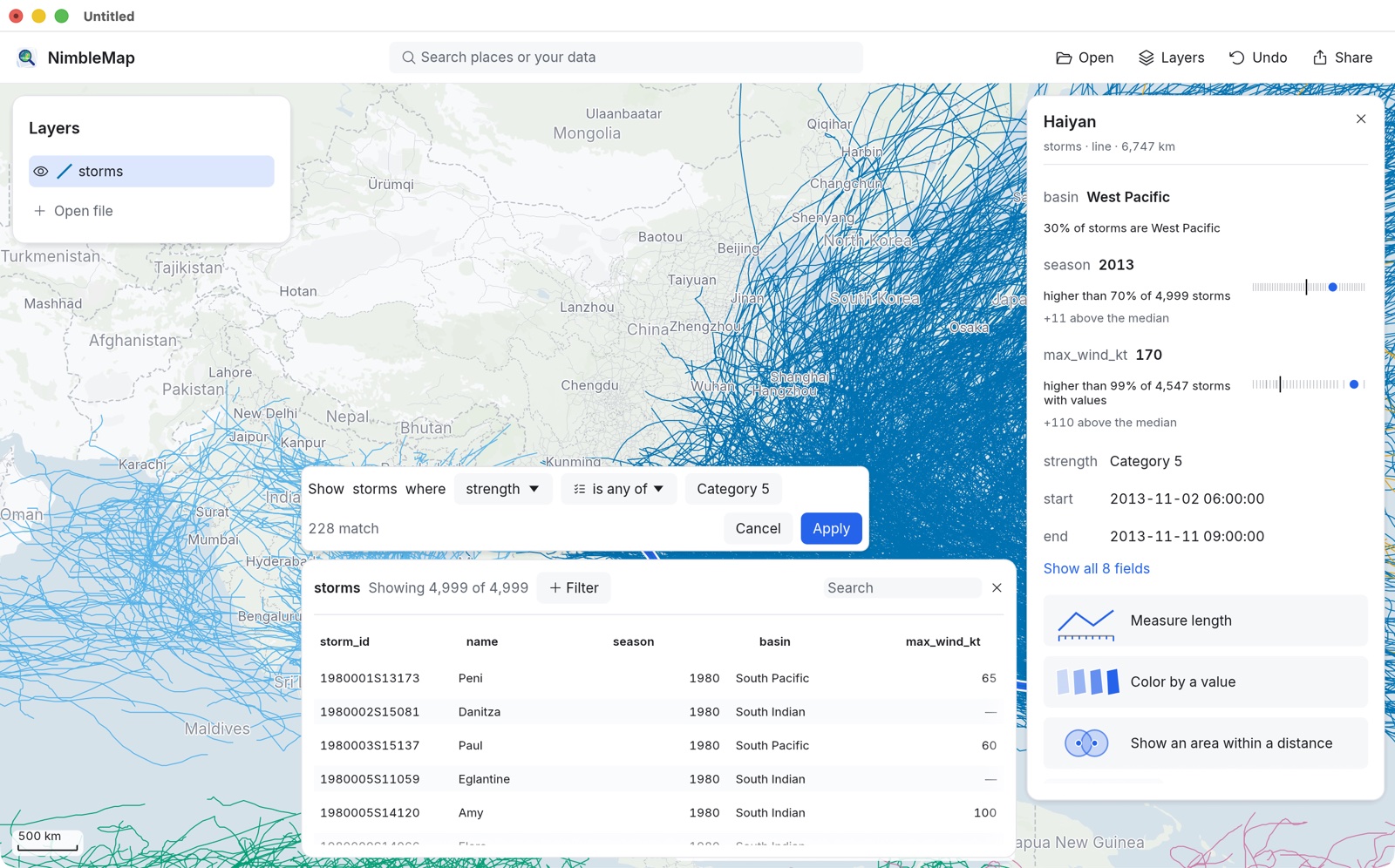
残りの 4,771 本の経路は非表示になるだけで、削除はされません。テーブルには Showing 228 of 4,999(4,999 件中 228 件を表示)と表示され、フィルターは × で外せるチップとして現れ、レイヤーの行には漏斗のアイコンが付きます。カードは、絞り込んだ嵐だけを相手にハイエンを比べ直します:tied 2nd highest of 228 filtered(絞り込んだ 228 件中、同率 2 位)。
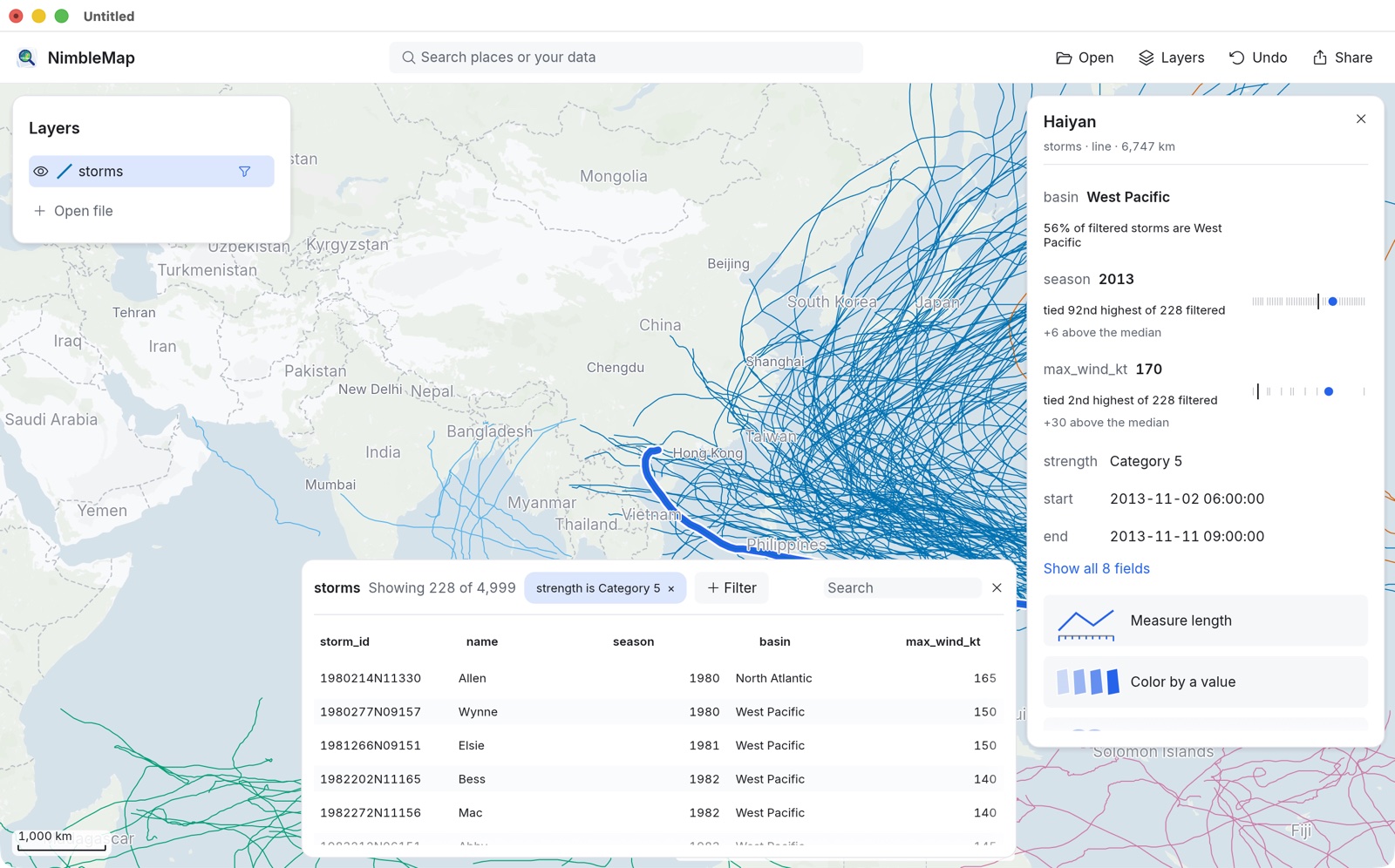
カテゴリー 5 の嵐はフィリピンの東に集まり、台湾、中国南部、日本の方へカーブしていきます。 比べてみるなら、2 つ目の条件を追加する(たとえば basin が West Pacific のいずれか)か、チップを外して North Atlantic を試してみてください。どの変更も Undo(取り消す)1 回分です。
-
いちばんよく襲われる都市は?
フィルターをかけたまま、気になる沿岸にズームすると(検索ボックスに香港やマニラなどの都市名を入力します)、経路が最も密に絡み合っている場所がどこかが見えてきます。各都市の近くを通った嵐を数えるのは分析で、新しいデータを作ることになります。NimbleMap では、それが Pro の役割です。
NimbleMap Pro. カードに Measure length(長さを測る)や Show an area within a distance of each(各地物から一定距離内の範囲を表示)といった分析ボタンが加わり、Ask about your layers(レイヤーについて質問)のボックスでは普通の言葉で質問できます。たとえば “Show the area within 100 km of Hong Kong”(香港から 100 km 以内の範囲を表示して)と頼み、続けて “Keep the part of the storm tracks inside it”(その中に入る嵐の経路の部分を残して)と頼む、といった具合です。答えはどれもレシピ付きで地図上にプレビューされ、Keep(残す)をクリックするまで何も保存されません。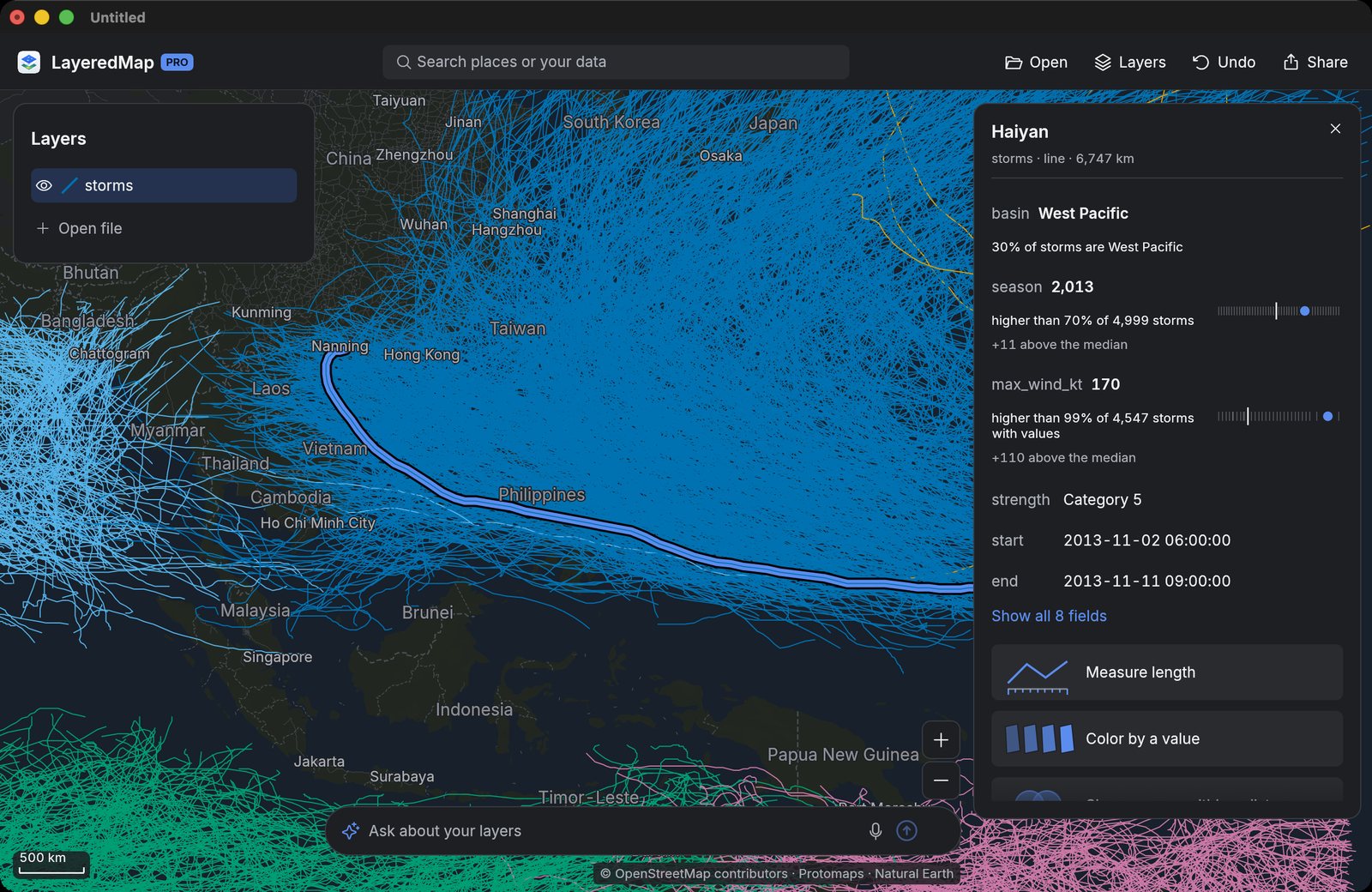
NimbleMap Pro:カードの分析ボタンと、下部の質問ボックス。
データ:NOAA NCEI IBTrACS v04r01(Knapp et al. 2010, doi:10.1175/2009BAMS2755.1; Gahtan et al. 2024, doi:10.25921/82ty-9e16)。背景地図 © OpenStreetMap contributors、Protomaps、Natural Earth。