 NimbleMap
Ajuda
Comece por uma história, não por uma caixa de ferramentas
Cada tutorial abaixo usa um exemplo que vem com o app, então você pode acompanhar agora mesmo. Cada passo usa os botões exatamente com os nomes que aparecem no app.
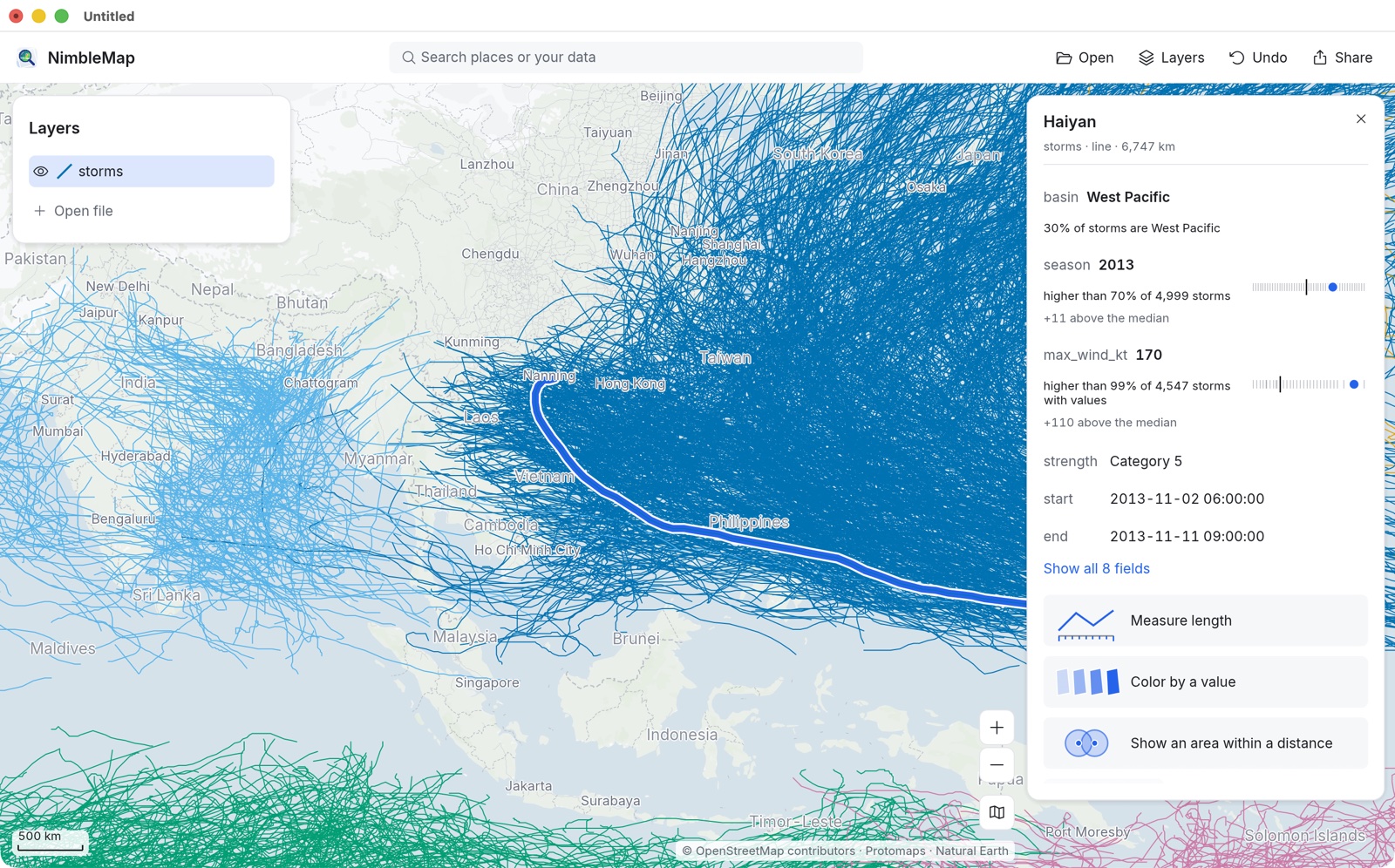
Tufões: as tempestades mais fortes
Abra 4.999 trajetórias de tempestades, encontre o Haiyan, veja como ele se compara às outras e fique só com as tempestades de categoria 5.
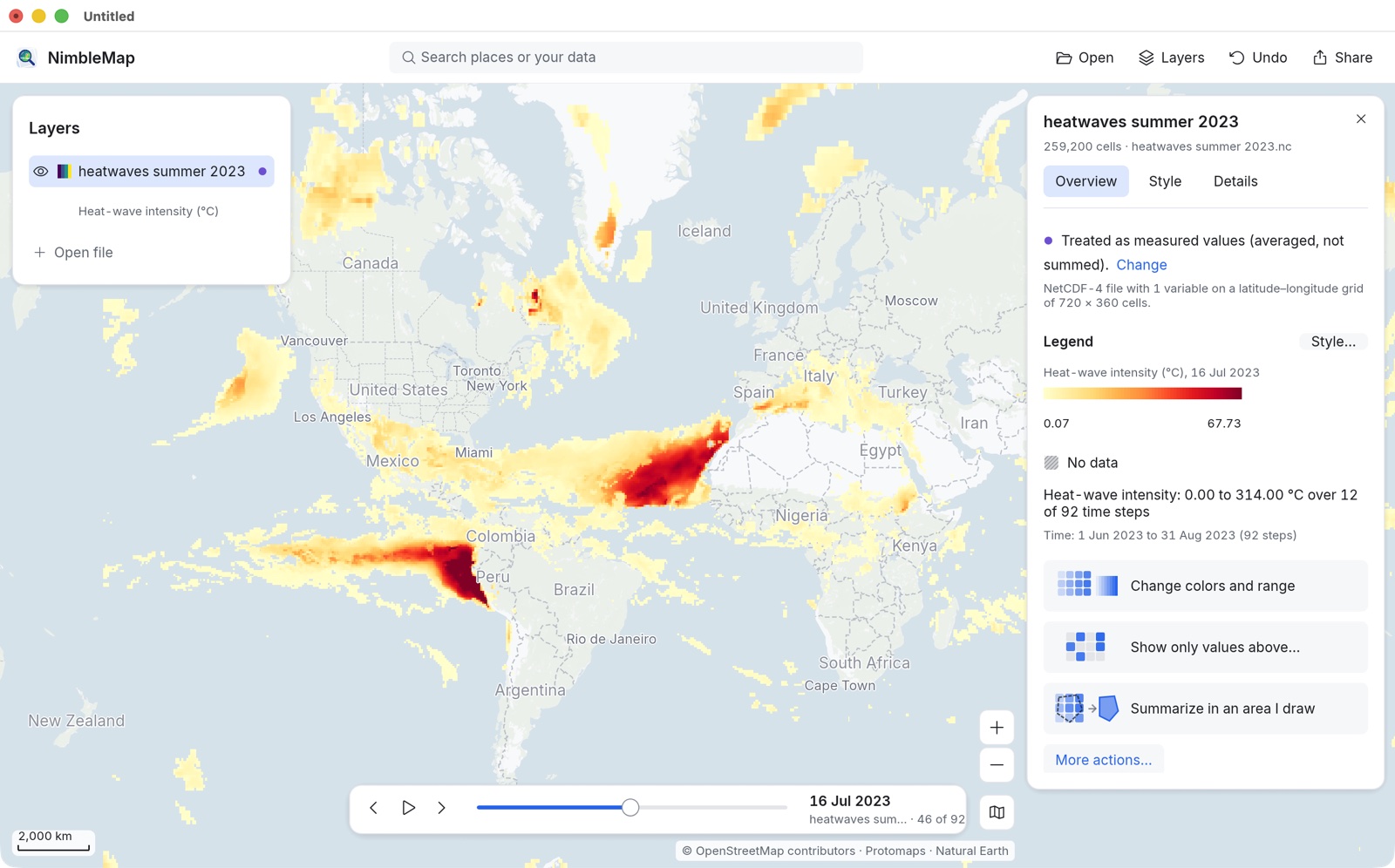
A onda de calor de 2023 ao longo do tempo
Reproduza um verão de dados climáticos diários com o controle de tempo, leia células individuais e exporte uma imagem do mapa pronta.
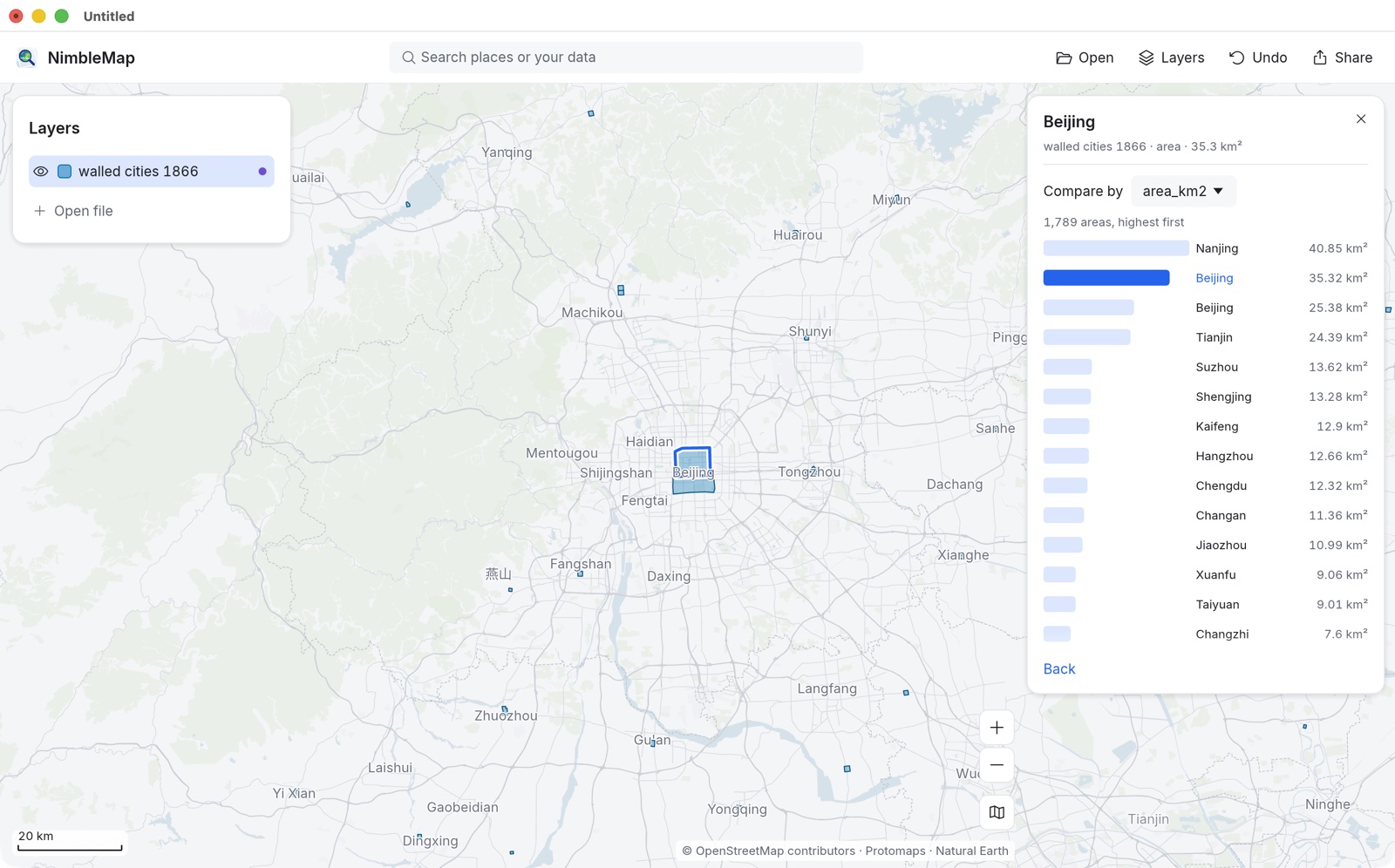
Cidades muradas da China, 1866
Coloque as muralhas das cidades sobre imagens de satélite, ordene-as por tamanho, filtre as capitais de província e compartilhe o resultado.
A janela em um minuto
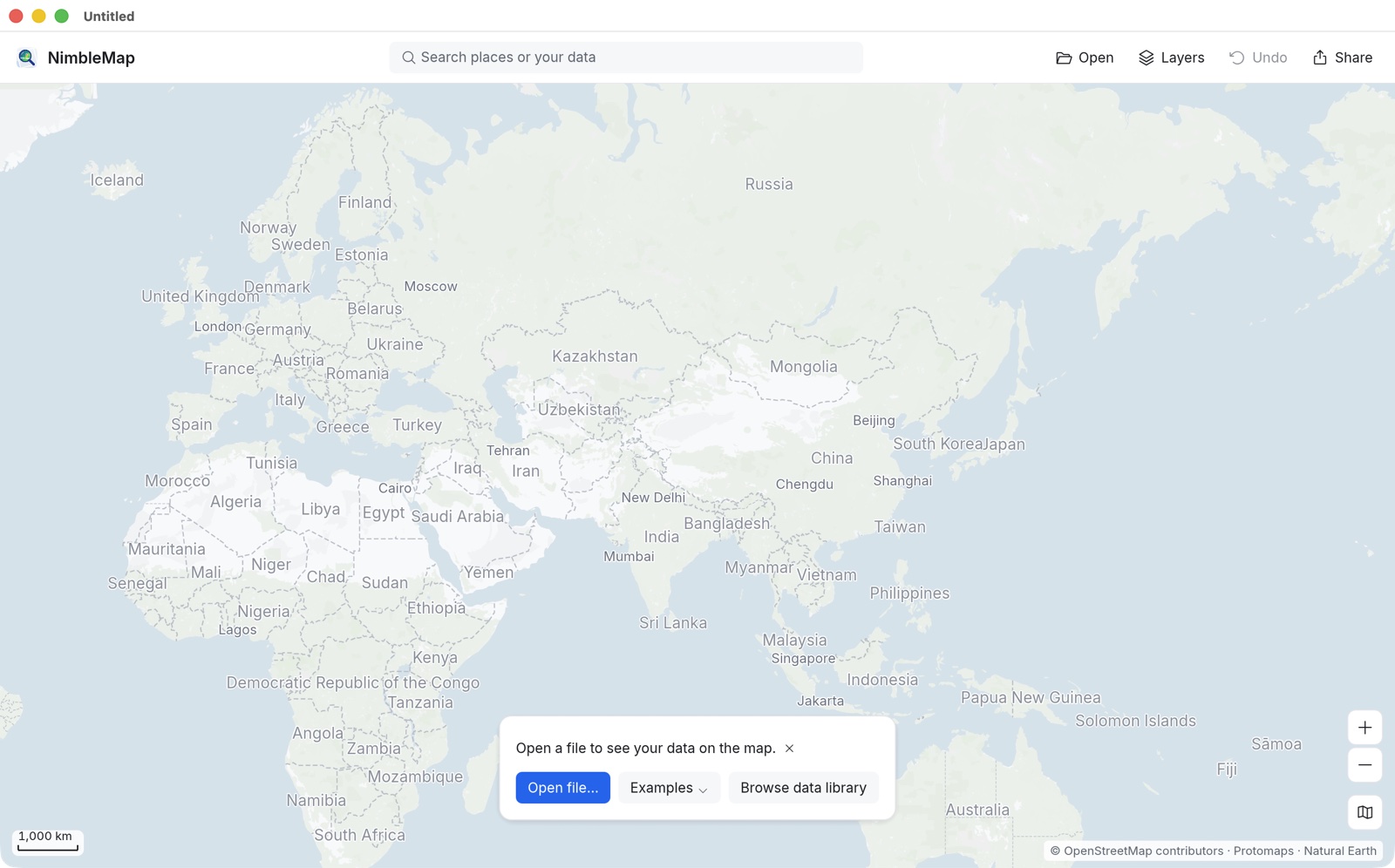
- Barra de ferramentas (no alto): a caixa de busca Search places or your data (Buscar lugares ou seus dados) e, em seguida, Open (Abrir, ⌘O), Layers (Camadas, ⌘L), Undo (Desfazer, ⌘Z) e Share (Compartilhar, ⌘E).
- Painel de camadas (à esquerda): tudo o que você abriu. O olho mostra ou oculta uma camada; arraste para mudar a ordem; clique com o botão direito para ver mais opções.
- Cartão (à direita): aparece quando você clica em algo. Mostra os dados, como aquele item se situa em relação aos demais e até três botões sugeridos. O cartão de uma camada tem as abas Overview (Visão geral), Style (Estilo) e Details (Detalhes).
- Controles do mapa (embaixo, à direita): Zoom in (Aproximar), Zoom out (Afastar) e o botão do mapa base. A barra de escala fica embaixo, à esquerda.
- Desfaça tudo: cada mudança, de uma cor a um filtro ou à remoção de uma camada, é um passo de Undo. Seus arquivos nunca são alterados.
Abrir seus próprios arquivos
Arraste arquivos para a janela ou use Open (Abrir). O NimbleMap lê CSV e Excel (com colunas de latitude e longitude), GeoJSON, Shapefile, GeoPackage, KML/KMZ, GPX, GeoTIFF e NetCDF. Se o app precisou supor algo, como quais colunas são coordenadas, o cartão diz isso em uma linha, com Change (Alterar) ao lado. Pontos copiados do Amap, do Tencent ou do Baidu Maps podem ser levados para coordenadas de GPS; veja GCJ-02.
Alguma palavra desconhecida?
O glossário explica as palavras de mapa em português simples e diz onde cada uma aparece no app.