 NimbleMap
Gratuit pour Mac
Ouvrez vos fichiers cartographiques sur Mac. Ils se superposent, tout simplement.
Double-cliquez sur un Shapefile, un GeoJSON, un CSV avec latitude et longitude ou un GeoTIFF : il s’affiche sur une carte. Ajoutez-en un autre, il se place au bon endroit. Aucun système de coordonnées à régler, aucun projet à créer.
Gratuit · environ 70 Mo · macOS 13 ou version ultérieure, puce Apple
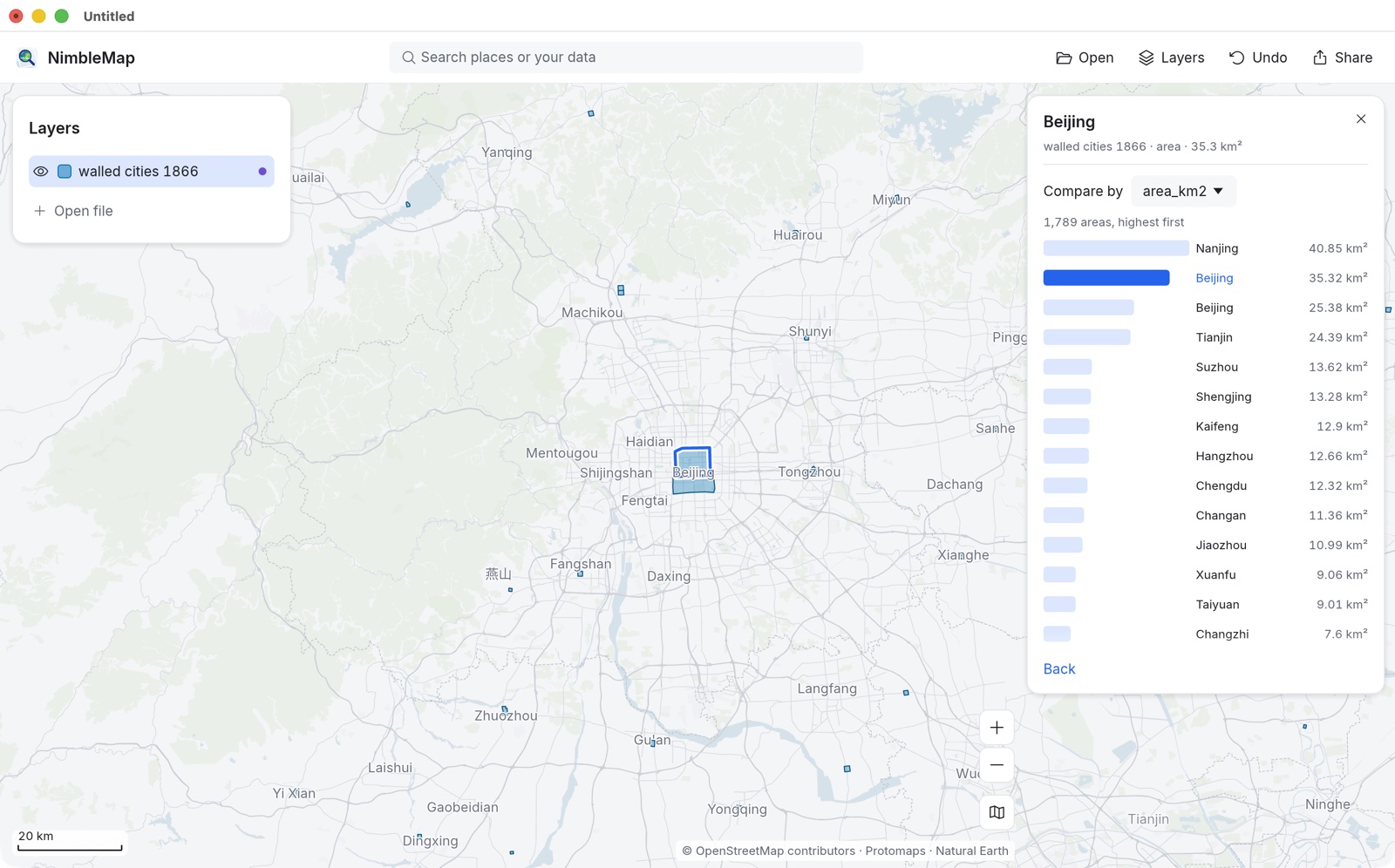
Quand on veut juste regarder
Un fichier cartographique ouvert en une seconde, sans SIG à apprendre
La plupart des gens qui ont un shapefile n’ont pas besoin d’un SIG complet. Ils veulent voir ce qu’il contient, vérifier qu’il se superpose bien à autre chose, et parfois en envoyer une image.
Double-clic dans le Finder
Les fichiers Shapefile, GeoJSON, GeoPackage, GeoTIFF, KML, GPX et NetCDF s’ouvrent directement depuis le Finder. Ou faites-les glisser sur la fenêtre.
Les couches se superposent d’elles-mêmes
Le fichier .prj d’un shapefile est lu et ses coordonnées converties : les points d’un CSV tombent sur les limites administratives, pas quelque part hors de la carte. Si le système de coordonnées d’un fichier est illisible, l’app le signale en une ligne.
Des points CSV en un glisser-déposer
Déposez un tableur avec des colonnes de latitude et de longitude. L’app trouve les colonnes, place chaque ligne sur la carte et vous indique les colonnes retenues, pour que vous puissiez les changer.
Des GeoTIFF sur une vraie carte
Aperçu affiche un GeoTIFF comme une simple image plate. Ici, une scène satellite, un relevé par drone ou un modèle d’élévation est placé là où il doit être, sous vos autres couches.
Vos fichiers restent sur votre Mac
Rien n’est envoyé en ligne. L’app gratuite ouvre les fichiers en local et fonctionne hors ligne, ce qui compte pour les relevés de terrain, les fichiers clients et tout ce qui est sensible.
Les coordonnées des cartes chinoises
Les points issus d’Amap, de Tencent ou de Baidu Maps utilisent les coordonnées décalées propres à la Chine, GCJ-02 ou BD-09. Quand une couche située en Chine semble en être, l’app le signale et la convertit en un clic, pour qu’elle se superpose au fond de carte et à vos autres données.
Formats
Formats pris en charge
Shapefile (.shp)
Gardez le .shp avec ses fichiers .dbf, .shx et .prj à côté, ou ouvrez le .zip dans lequel ils sont arrivés. Les attributs s’affichent dans une table, et sur une fiche quand vous cliquez sur une forme. Les fichiers anciens en chinois ou dans d’autres encodages sont lus grâce à leur .cpg.
GeoJSON et TopoJSON
Points, lignes et polygones, avec toutes les propriétés dans la table.
CSV et Excel
Tout tableau avec des colonnes de latitude et de longitude, ou une colonne de géométrie WKT. Un tableau sans coordonnées peut être joint à des lieux par une colonne commune, comme un nom de pays ou de district.
GeoTIFF
Élévation, température, occupation du sol, images satellite et de drone. Cliquez sur une cellule pour lire sa valeur ; colorez-la selon la valeur, avec une légende.
NetCDF
Grilles climatiques et météorologiques, avec un curseur temporel pour avancer jour par jour ou faire défiler les jours.
Et aussi
GeoPackage, KML et KMZ de Google Earth, traces GPX d’un téléphone ou d’une montre, et FlatGeobuf.
Téléchargement
Obtenir NimbleMap
Pour les Mac à puce Apple, sous macOS 13 ou version ultérieure. Une version Windows est en préparation.
NimbleMap pour Mac
Gratuit · préversion 0.7.0
TéléchargerPas encore notariée : la première fois, macOS la bloque. Ouvrez Réglages Système › Confidentialité et sécurité, puis cliquez sur « Ouvrir quand même » (une seule fois).
Miroir pour la Chine continentale
La même app signée, depuis un serveur en Chine
TéléchargerBientôt disponible.
NimbleMap Pro
Gratuit avec un compte · la zone de question et les couches mondiales
Bientôt disponibleNimbleMap repose sur RustGIS.
Comparaison honnête
NimbleMap ou QGIS ?
QGIS est le SIG complet et gratuit, et un excellent SIG. NimbleMap est fait pour les fois où c’est plus que ce dont vous avez besoin.
NimbleMap suffit quand vous voulez
- Voir ce que contient un fichier et où il se situe
- Vérifier que deux couches se superposent
- Colorer, filtrer et étiqueter selon une valeur
- Joindre un tableur à des lieux par leur nom
- Exporter une image de carte finie pour une diapositive ou un rapport
Prenez QGIS quand vous devez
- Modifier des formes ou des attributs
- Géoréférencer une carte scannée
- Découper, fusionner ou lancer d’autres outils de géotraitement
- Choisir ou définir vous-même une projection
- Créer une mise en page d’impression de plusieurs pages ou utiliser des extensions
Les visionneuses en ligne sont encore plus rapides pour un coup d’œil ponctuel, mais il faut y envoyer le fichier ou le garder dans un onglet du navigateur. NimbleMap garde les fichiers en local et gère les gros fichiers.
Questions
Questions fréquentes
Existe-t-il un logiciel gratuit pour ouvrir un shapefile sur Mac ?
Oui. NimbleMap est gratuit. Double-cliquez sur le .shp dans le Finder, ou faites glisser le fichier ou son .zip sur la fenêtre. Gardez les fichiers .dbf, .shx et .prj à côté : un shapefile est en réalité un ensemble de fichiers.
Pourquoi mes points CSV ne s’affichent-ils pas sur mon shapefile ?
Le plus souvent, le shapefile est enregistré dans un système de coordonnées projeté (des mètres comptés depuis une origine) alors que le CSV contient des latitudes et longitudes : les deux tombent donc à des endroits différents. NimbleMap lit le .prj du shapefile et le convertit en latitude et longitude, si bien que les deux se superposent. Si le .prj manque ou n’est pas compris, l’app le dit au lieu de deviner en silence.
Pourquoi Aperçu ouvre-t-il mon GeoTIFF, mais pas sur une carte ?
Aperçu et Photos traitent un GeoTIFF comme une image ordinaire et ignorent la position qu’il contient. NimbleMap lit cette position et dessine l’image au bon endroit, sous ou sur vos autres couches, et affiche la valeur de toute cellule sur laquelle vous cliquez.
Faut-il s’y connaître en SIG ou en systèmes de coordonnées ?
Non. Les fichiers s’ouvrent sans réglages, et quand l’app doit deviner quelque chose, par exemple quelles colonnes contiennent les coordonnées, elle vous le dit en une ligne et vous laisse le changer. Le glossaire explique le vocabulaire des cartes avec des mots simples.
Mes fichiers sont-ils envoyés quelque part ?
Pas dans l’app gratuite : tout est lu et dessiné sur votre Mac, et elle fonctionne hors ligne. Les tuiles du fond de carte sont téléchargées quand vous êtes en ligne, mais vos données ne sont jamais envoyées. Dans Pro, la zone de question transmet à l’assistant les noms de vos couches, les noms des champs et les emprises pour qu’il comprenne la question, jamais les valeurs.
Existe-t-il une version Windows ?
Elle est en préparation. Pour l’instant, NimbleMap fonctionne sur les Mac à puce Apple sous macOS 13 ou version ultérieure.