 凌波微图
凌波微图-
打开示例
在欢迎卡片上点 Examples(示例),或从菜单 File › Open Example 进入,选 Walled cities of China, 1866(1866 年的中国城墙)。卡片上写着 1,789 areas · walled cities 1866.geojson:每个面就是一圈城墙围起来的范围。
卡片第一行是一个假设:If these came from a Chinese map app (Amap, Tencent or Baidu), they may sit a few hundred meters off.(如果这些数据来自高德、腾讯或百度地图,位置可能偏几百米。)这些城墙轮廓是按 GPS 坐标绘制的,保持原样即可。如果是你自己从国内地图应用里取的数据,可以点 Compare(对比)看看两种位置的差别,详见 GCJ-02。
-
换成卫星底图
点地图右下角的底图按钮(折叠地图图标,提示文字为 Basemap),选 Satellite(卫星图)。华北平原、太行山和渤海湾在 NASA “蓝色弹珠” 影像上一览无余,地名叠在上面。
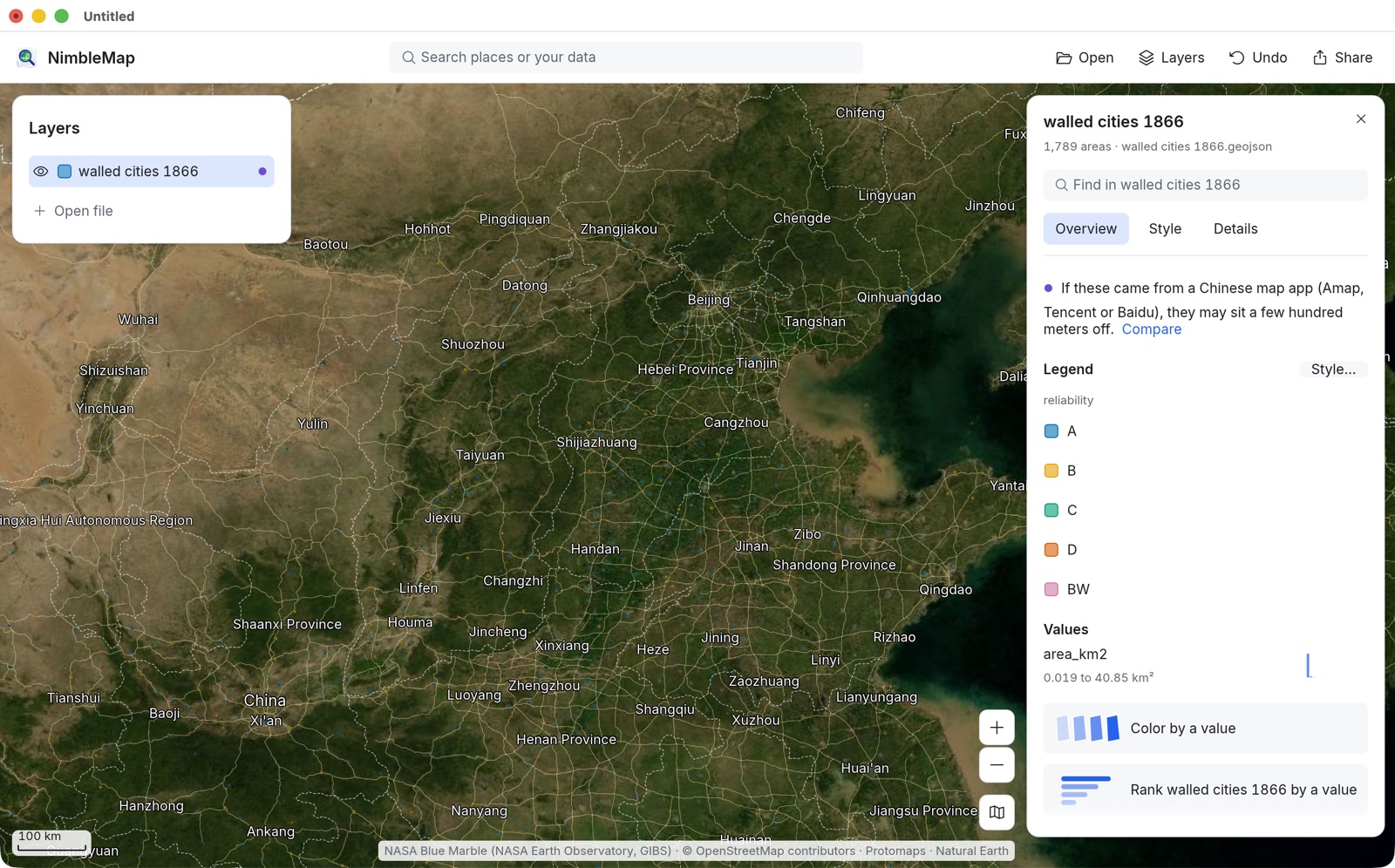
从这个高度看,城墙只是一个个小点:很多县城的城墙围起来还不到一平方公里。 卫星影像大约清晰到城市尺度。再往里放大,应用会自动换成街道地图;缩小回来时又会切回卫星图。
-
找到北京,看看它有多大
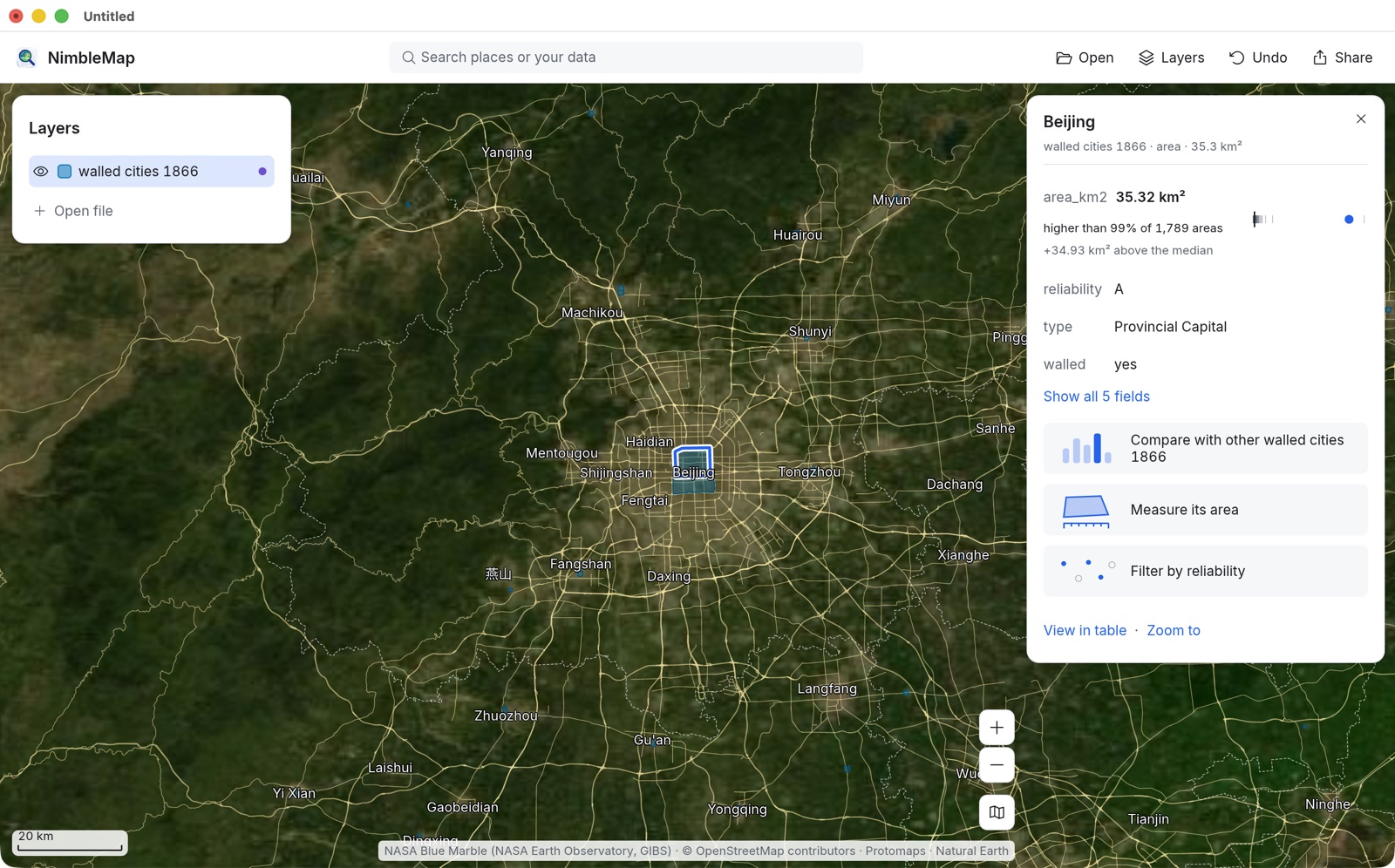
在图层卡片的 Find in walled cities 1866(在图层中查找)里输入 Beijing(数据里的城名用拼音),或者用工具栏的搜索框,然后放大。点击城墙以内的位置,卡片会列出各项信息和对比结果:area_km2 35.32 km²,higher than 99% of 1,789 areas(比 1789 座城中的 99% 都大)。
-
给所有城池排个名
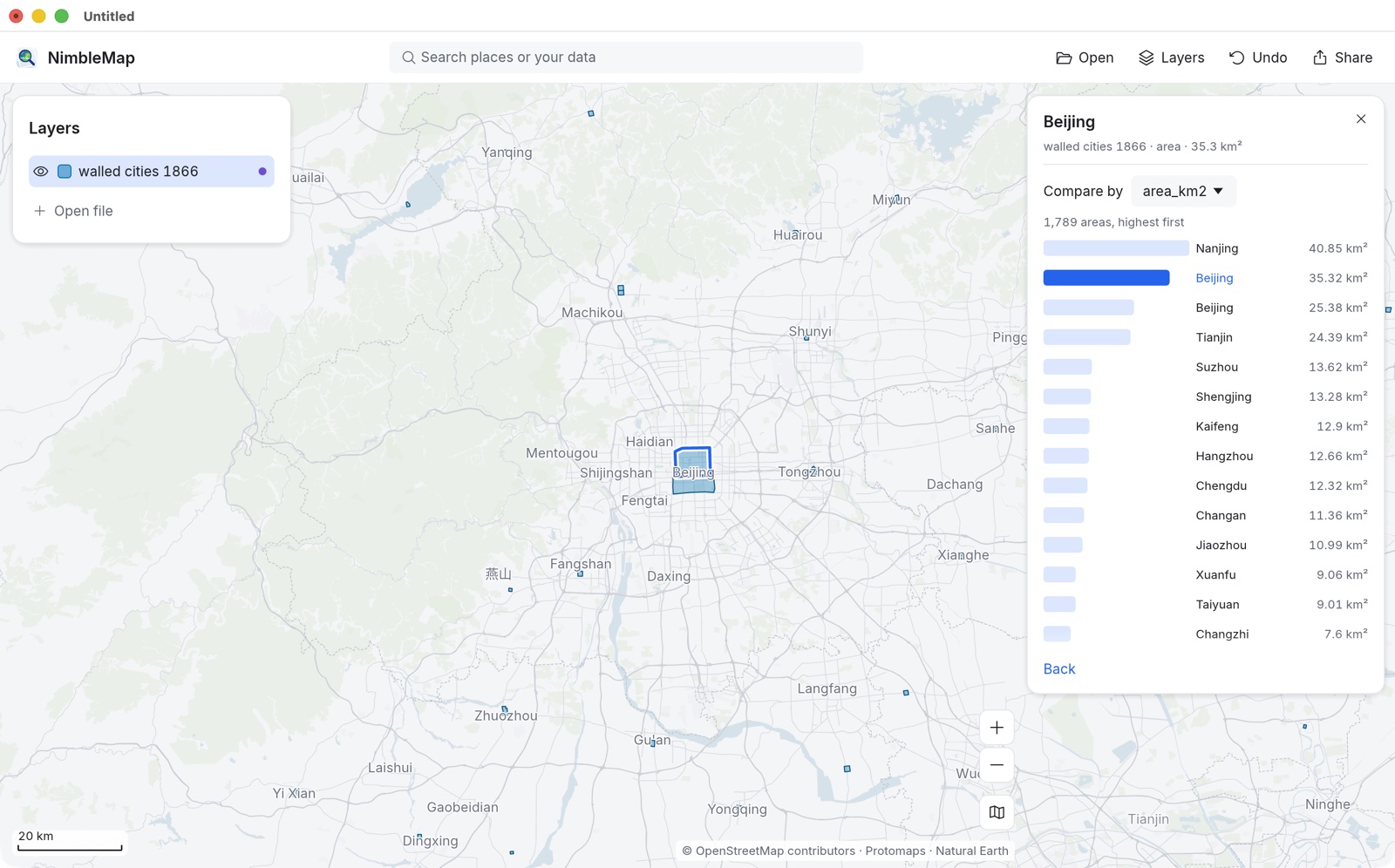
点 Compare with other walled cities 1866(与其他城池比较)。卡片变成一张排名表:1,789 areas, highest first(1789 座,从大到小),当前选中的城会高亮显示。排第一的是南京,40.85 平方公里;数据里有两处都叫 Beijing 的城墙范围。Compare by(比较依据)可以换字段,Back(返回)回到卡片。
-
只留下省城
点 View in table(在表格中查看),再点 + Filter(添加筛选)。把句子补全为 Show areas where type is any of Provincial Capital(只显示类型为省城的范围),它会提示 19 match(19 处)。想把京师也算进来,就在同一个列表里再勾上 Capital,然后点 Apply(应用)。
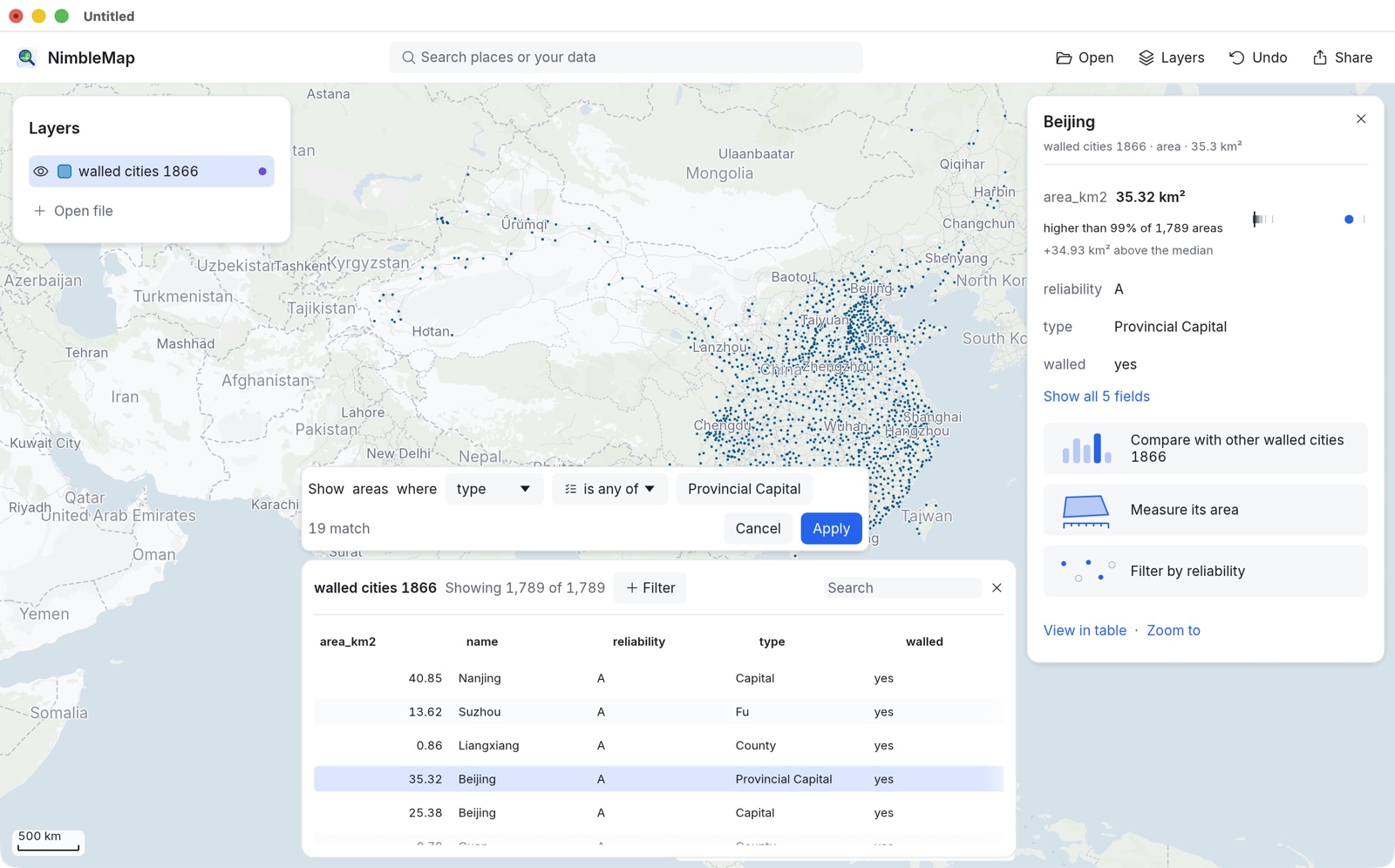
type(类型)字段沿用清代的行政等级:Capital(京师)、Provincial Capital(省城)、Fu(府)、Zhou(州)、Ting(厅)、County(县),以及军事驻地 Wei(卫)、Suo(所)和满城(Manchus Garrisoned)。reliability(可信度)是数据集自己的分级,A 到 D;D 表示当地其实没有城墙。
-
按类型给城墙上色
点筛选标签上的 × 把所有城墙重新显示出来,然后打开图层的 Style(样式)标签页,在 Color(颜色)菜单里选 type。每一级城池都有自己的颜色,Legend(图例)会逐一列出。把 Opacity(不透明度)调高,或加粗 Outline(轮廓)的 Width(宽度),小城墙在卫星图上会更显眼。
数据:Xue, Q., Jin, X., Cheng, Y., Yang, X., Zhou, Y.(2021). The dataset of walled cities and urban extent in late imperial China in the 15th–19th centuries. Earth Syst. Sci. Data 13, 5071–5085, doi:10.5194/essd-13-5071-2021;CC BY 4.0。卫星影像:NASA “蓝色弹珠”(NASA Earth Observatory,GIBS)。注记 © OpenStreetMap 贡献者、Natural Earth。