 NimbleMap
-
サンプルを開く
ようこそカードの Examples(サンプル)をクリックし(または File › Open Example[ファイル › サンプルを開く])、Walled cities of China, 1866(1866年の中国の城郭都市)を選びます。カードには 1,789 areas · walled cities 1866.geojson(1,789 個の面 · walled cities 1866.geojson)と表示されます。1 つの面が、1 つの城壁の内側の土地です。
カードの 1 行目はアプリの仮定です:If these came from a Chinese map app (Amap, Tencent or Baidu), they may sit a few hundred meters off.(中国の地図アプリ(Amap、Tencent、Baidu)から取得したデータなら、数百メートルずれている可能性があります。)この輪郭は GPS 座標で描かれているので、そのままにしておきます。中国の地図アプリから取ったご自分のデータなら、Compare(比較)をクリックして両方の位置を見比べてください。GCJ-02 を参照してください。
-
背景地図を衛星画像に切り替える
地図の右下にある背景地図ボタン(折りたたんだ地図のアイコン、Basemap(背景地図))をクリックし、Satellite(衛星画像)を選びます。華北の平野、山地、海岸が NASA の Blue Marble 画像で現れ、その上に地名が表示されます。
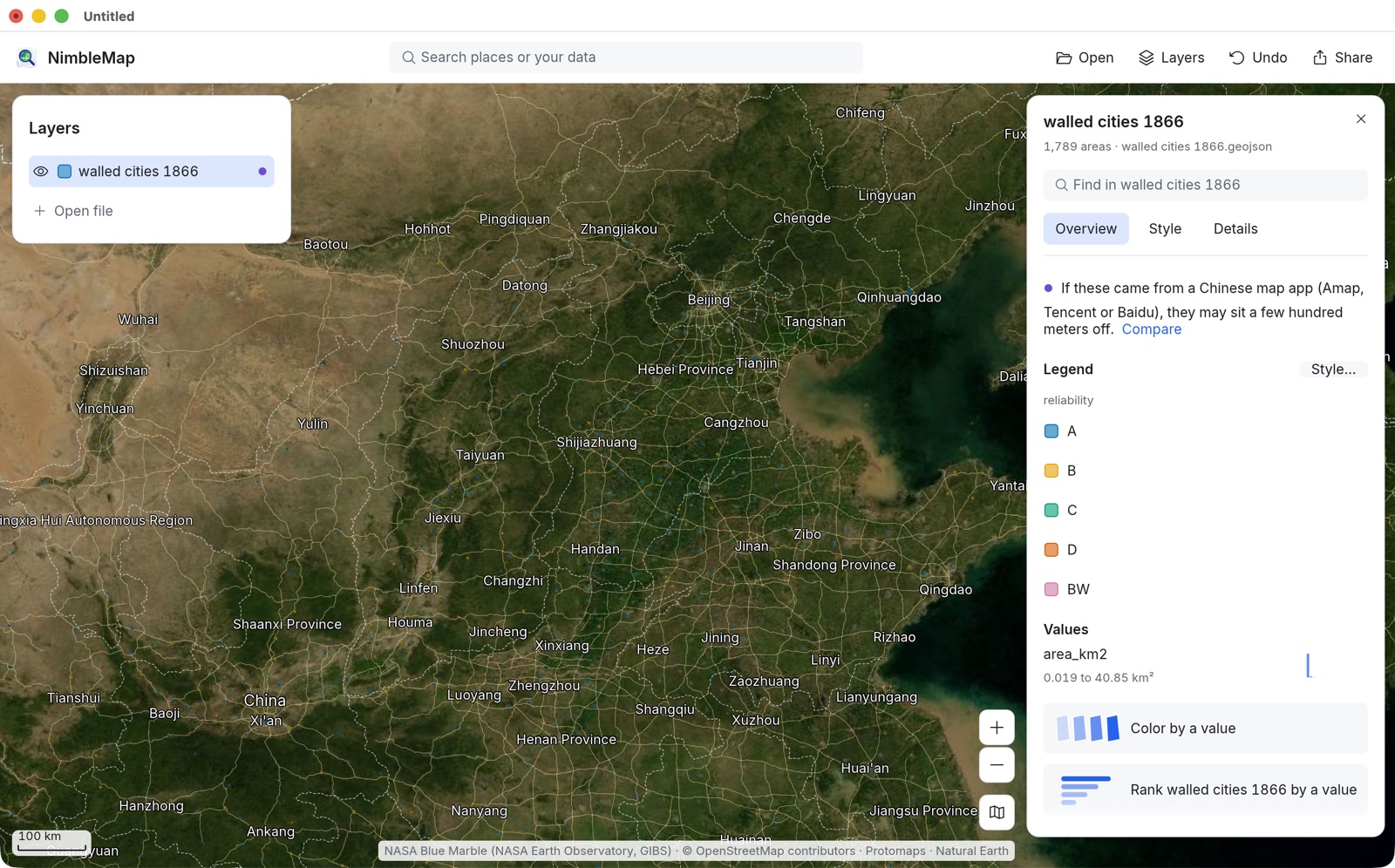
この距離では城壁は小さな点にしか見えません。県城の城壁は 1 平方キロメートルに満たないことがよくありました。 衛星画像がくっきり見えるのは、だいたい都市全体が収まる縮尺までです。それ以上ズームインするとアプリが自動で道路地図に切り替え、ズームアウトすると衛星画像に戻ります。
-
北京を探して、その大きさを見る
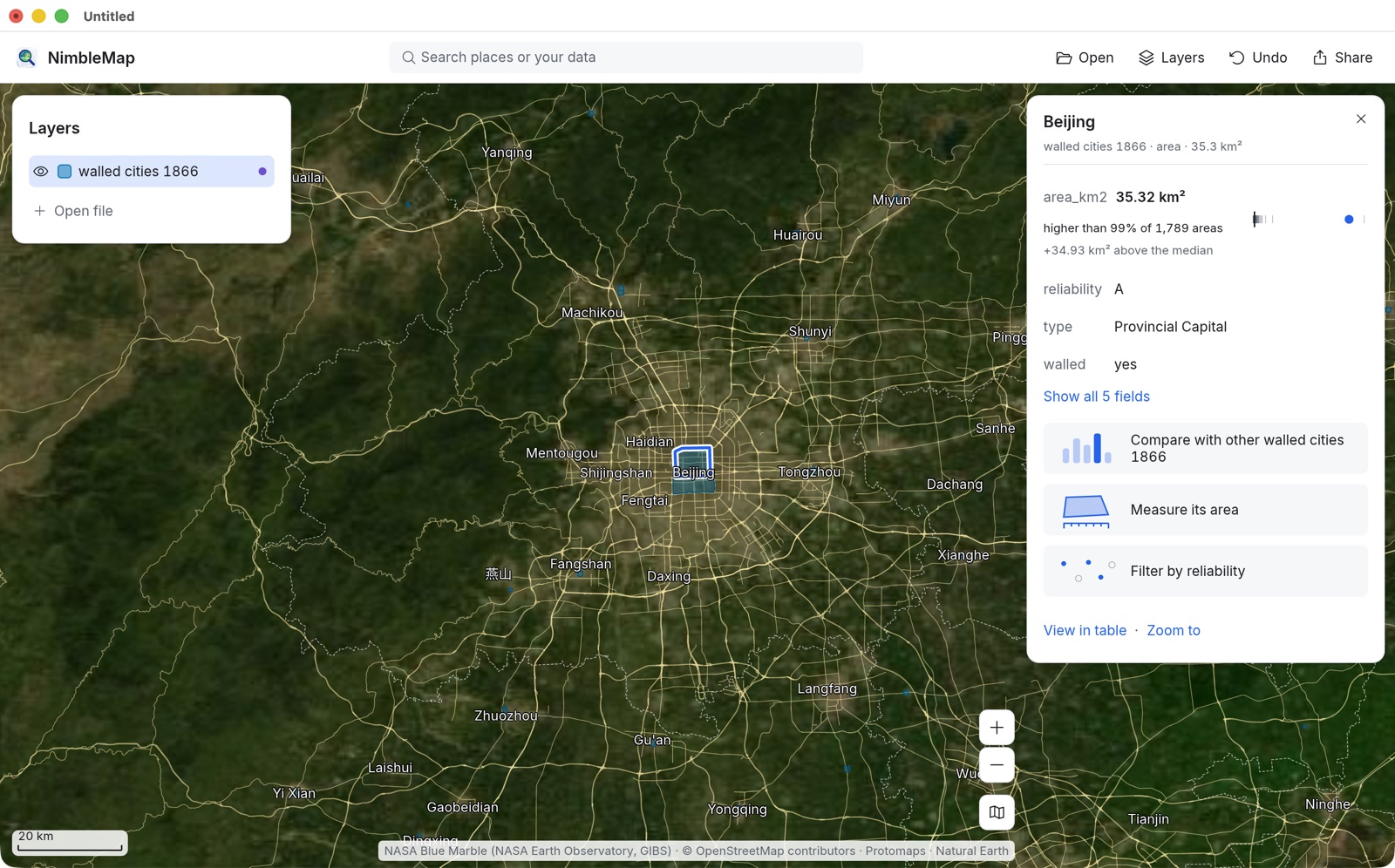
レイヤーのカードの Find in walled cities 1866(walled cities 1866 内を検索)、またはツールバーの検索ボックスに Beijing と入力して、ズームインします。城壁の内側をクリックすると、カードにその情報と比較が表示されます:area_km2 35.32 km²、higher than 99% of 1,789 areas(1,789 個の面の 99% より大きい)。
-
すべての城郭都市に順位を付ける
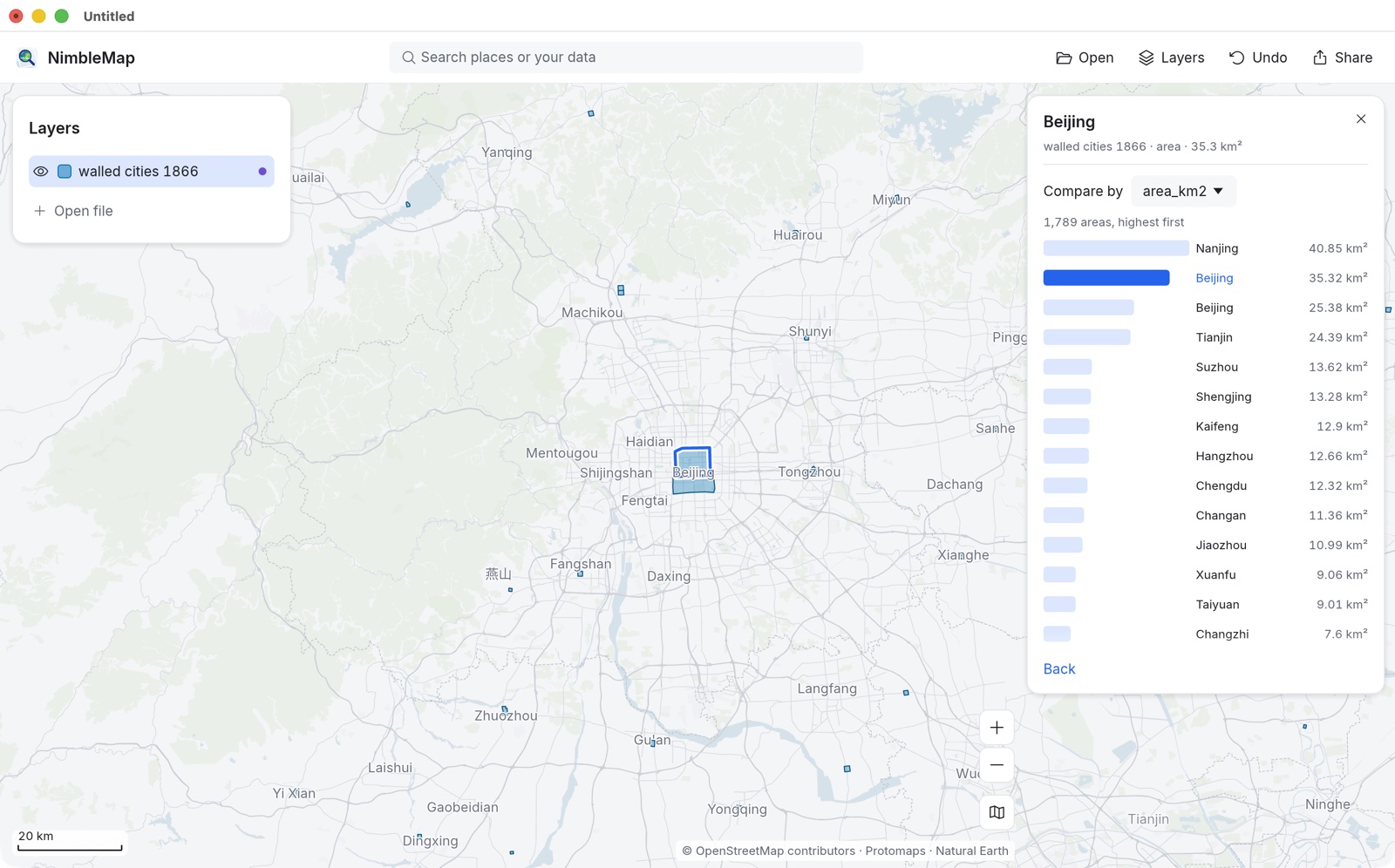
Compare with other walled cities 1866(他の walled cities 1866 と比較)をクリックします。カードが順位付きのリスト 1,789 areas, highest first(1,789 個の面(大きい順))に変わり、選んだ城壁が強調表示されます。トップはかつての南の都、南京で 40.85 km² です。このデータセットには北京という名前の城壁が 2 つ記録されています。Compare by(比較の基準)でフィールドを切り替え、Back(戻る)でカードに戻ります。
-
省都だけを残す
View in table(テーブルで表示)をクリックし、続いて + Filter(+ フィルター)をクリックします。文を Show areas where type is any of Provincial Capital(type が Provincial Capital のいずれかである面を表示)と完成させると、19 match(19 件が一致)と表示されます。皇帝の都も含めたいときは同じリストに Capital を加え、Apply(適用)をクリックします。
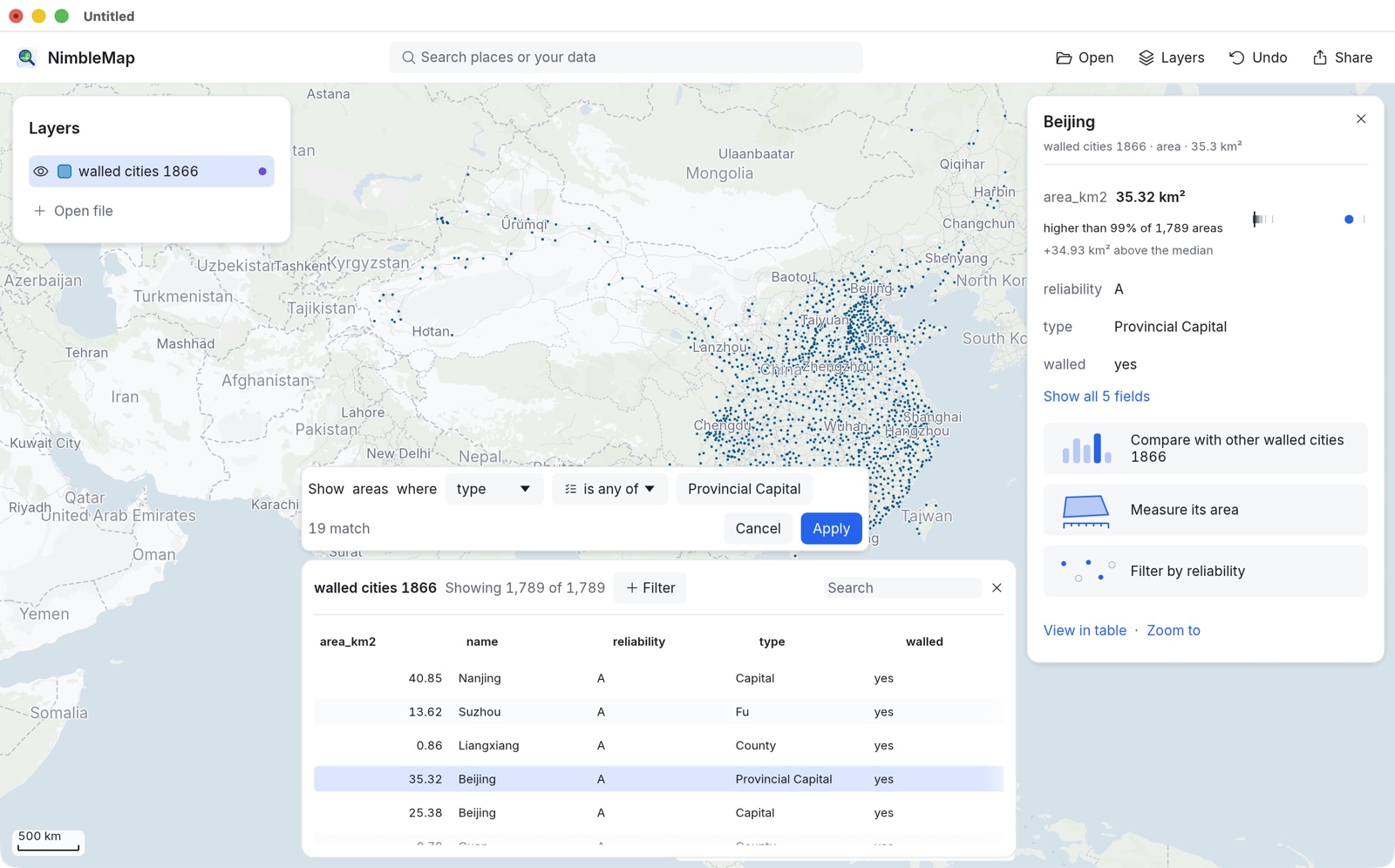
type フィールドは清朝の行政階層に従っています:Capital(京師)、Provincial Capital(省都)、Fu(府)、Zhou(州)、Ting(庁)、County(県)、そして軍事拠点(Wei[衛]、Suo[所]、満洲人の駐防地)。reliability はデータセット独自の信頼度の等級で、A から D まであります。D は城壁がなかった場所を示します。
-
城壁を種類ごとに色分けする
フィルターを外して(チップの ×)すべての城壁をもう一度表示し、レイヤーの Style(スタイル)タブを開いて、Color(色)メニューで type を選びます。町の種類ごとに色が付き、Legend(凡例)にその一覧が出ます。小さな城壁が衛星画像の上でも見えるように、Opacity(不透明度)や Outline(輪郭線)の Width(太さ)を上げましょう。
データ:Xue, Q., Jin, X., Cheng, Y., Yang, X., Zhou, Y. (2021). The dataset of walled cities and urban extent in late imperial China in the 15th–19th centuries. Earth Syst. Sci. Data 13, 5071–5085, doi:10.5194/essd-13-5071-2021; CC BY 4.0。衛星画像:NASA Blue Marble(NASA Earth Observatory、GIBS)。ラベル © OpenStreetMap contributors、Natural Earth。