 NimbleMap
-
예제 열기
시작 카드에서 Examples(예제)를 클릭하고(또는 File › Open Example, 파일 › 예제 열기) Walled cities of China, 1866(1866년 중국의 성곽 도시)을 고르세요. 카드에 1,789 areas · walled cities 1866.geojson(면 1,789개 · walled cities 1866.geojson)이라고 나옵니다. 면 하나는 성벽 하나가 둘러싼 땅입니다.
카드의 첫 줄은 가정입니다: If these came from a Chinese map app (Amap, Tencent or Baidu), they may sit a few hundred meters off.(중국 지도 앱(Amap, Tencent, Baidu)에서 가져온 데이터라면 수백 미터 어긋나 있을 수 있습니다.) 이 윤곽선은 GPS 좌표 위에 그린 것이므로 그대로 두세요. 중국 지도 앱에서 가져온 내 데이터라면 Compare(비교)를 클릭해 두 위치를 비교해 보세요. GCJ-02를 참고하세요.
-
위성 배경 지도로 바꾸기
지도 오른쪽 아래의 배경 지도 버튼(접힌 지도 아이콘, Basemap(배경 지도))을 클릭하고 Satellite(위성)를 고르세요. NASA의 Blue Marble 영상 위에 화베이(華北)의 평야, 산지, 해안이 나타나고, 그 위에 지명이 표시됩니다.
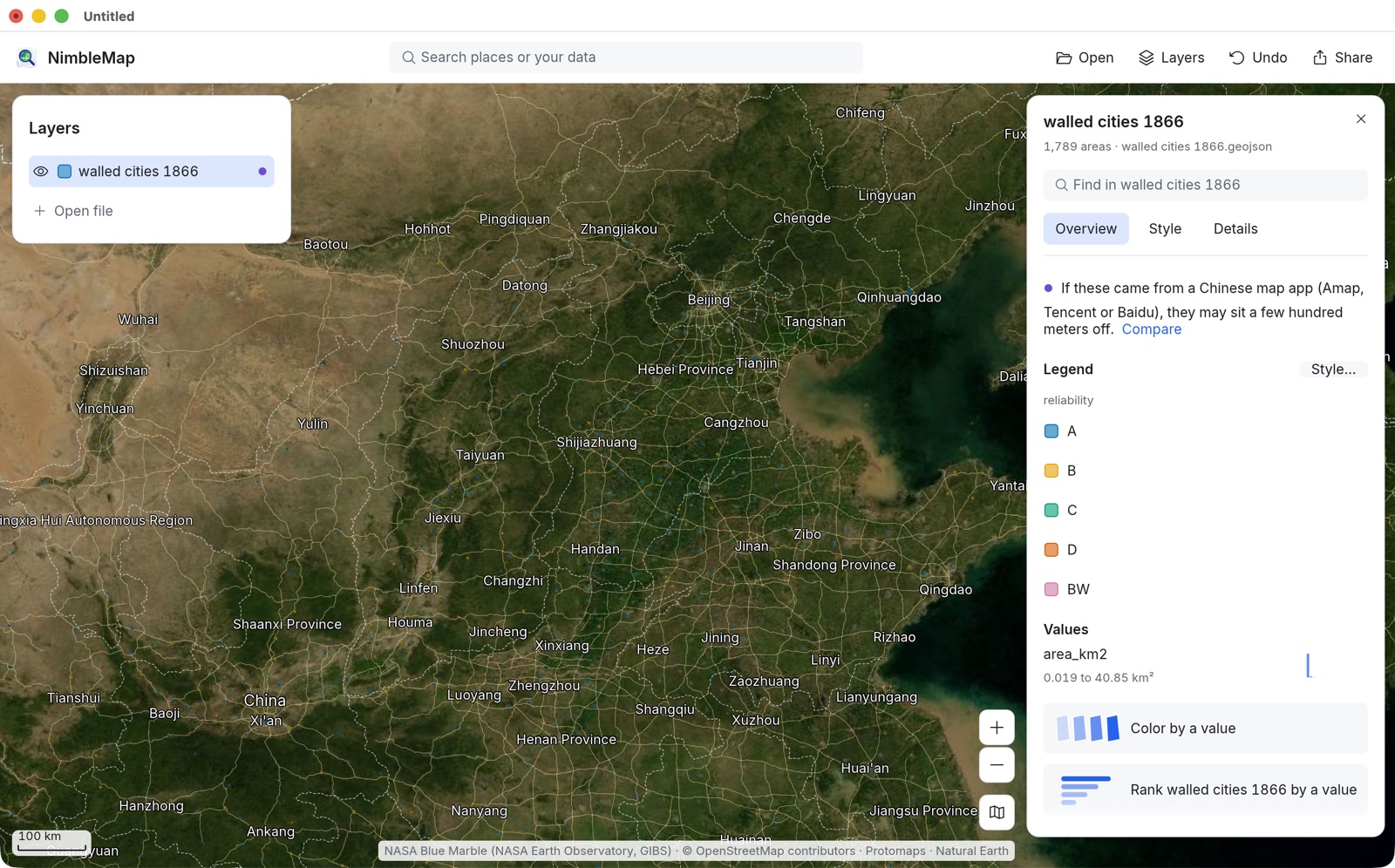
이 정도 거리에서는 성벽이 작은 점으로 보입니다. 현성의 성벽은 1제곱킬로미터가 안 되는 경우가 많았습니다. 위성 영상은 대략 도시 하나를 보는 축척까지 선명합니다. 더 확대하면 앱이 알아서 거리 지도로 바꾸고, 다시 축소하면 위성 영상으로 돌아옵니다.
-
베이징을 찾아 크기 확인하기
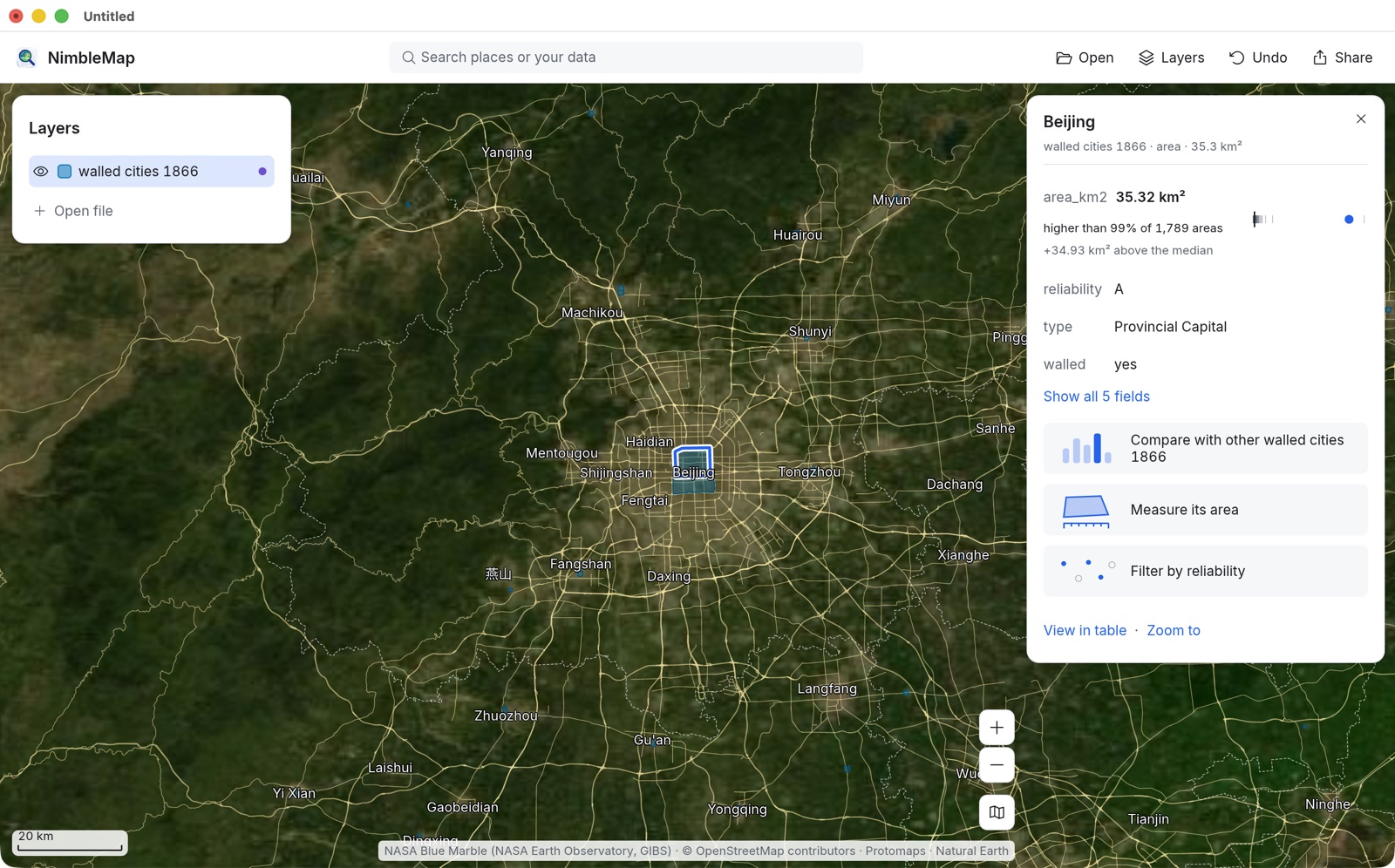
레이어 카드의 Find in walled cities 1866(walled cities 1866에서 찾기) 입력란이나 도구 모음의 검색 상자에 Beijing을 입력하고 확대하세요. 성벽 안쪽을 클릭하면 카드에 정보와 비교 결과가 나옵니다: area_km2 35.32 km², higher than 99% of 1,789 areas(면 1,789개 중 99%보다 높음).
-
모든 성곽 도시에 순위 매기기
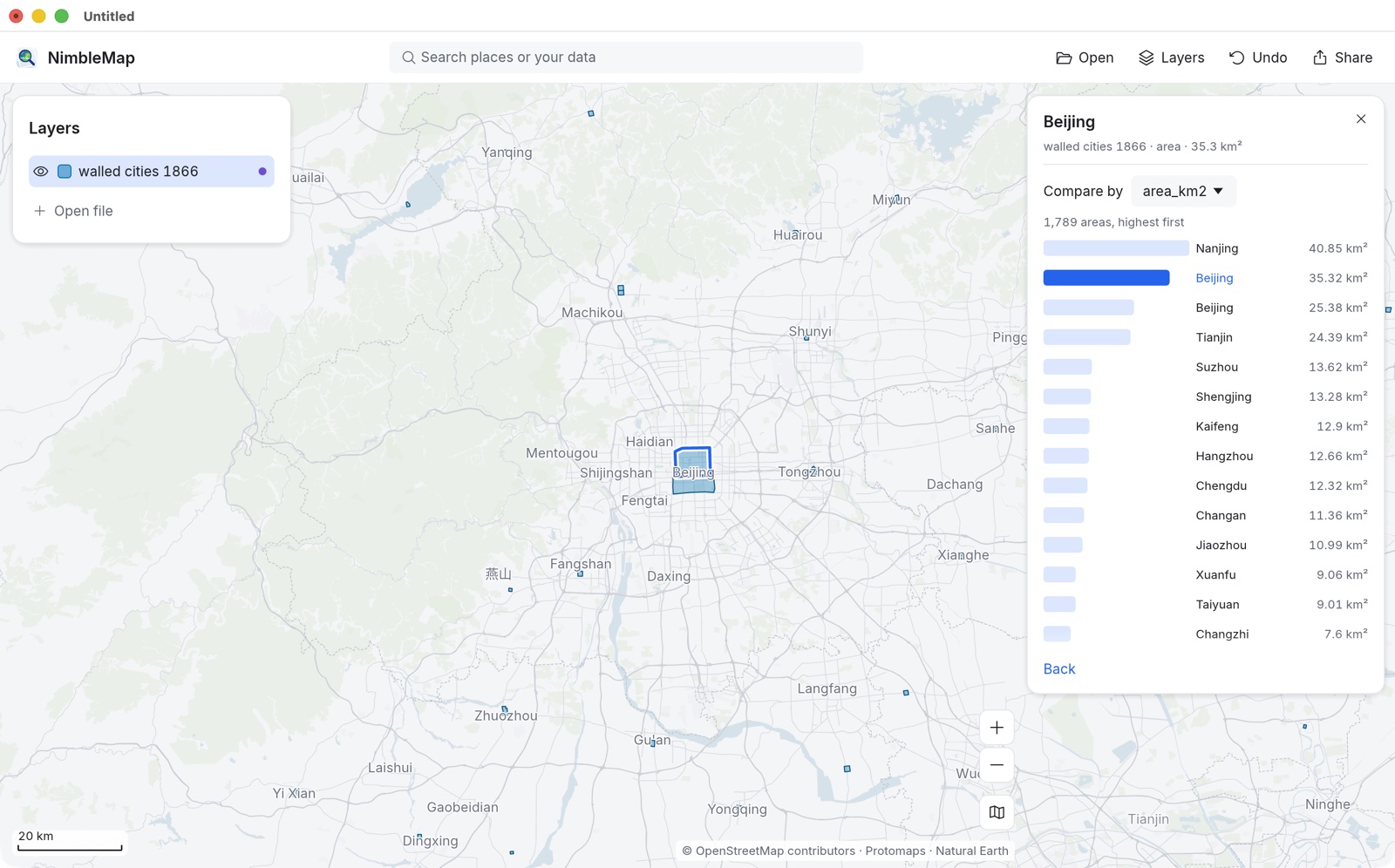
Compare with other walled cities 1866(다른 walled cities 1866과 비교)을 클릭하세요. 카드가 1,789 areas, highest first(면 1,789개, 높은 순)라는 순위 목록으로 바뀌고, 선택한 성벽이 강조됩니다. 옛 남쪽 수도인 난징이 40.85km²로 1위이며, 이 데이터셋에는 베이징이라는 이름의 성곽 구역이 두 개 기록되어 있습니다. Compare by(비교 기준)로 필드를 바꾸고, Back(뒤로)으로 카드에 돌아갑니다.
-
성도만 남기기
View in table(테이블에서 보기)을 클릭한 다음 + Filter(+ 필터)를 클릭하세요. 문장을 Show areas where type is any of Provincial Capital(type이 Provincial Capital 중 하나인 면 표시)으로 완성하면 19 match(19개 일치)라고 나옵니다. 황제가 있던 수도도 포함하려면 같은 목록에 Capital을 추가하고, Apply(적용)를 클릭하세요.
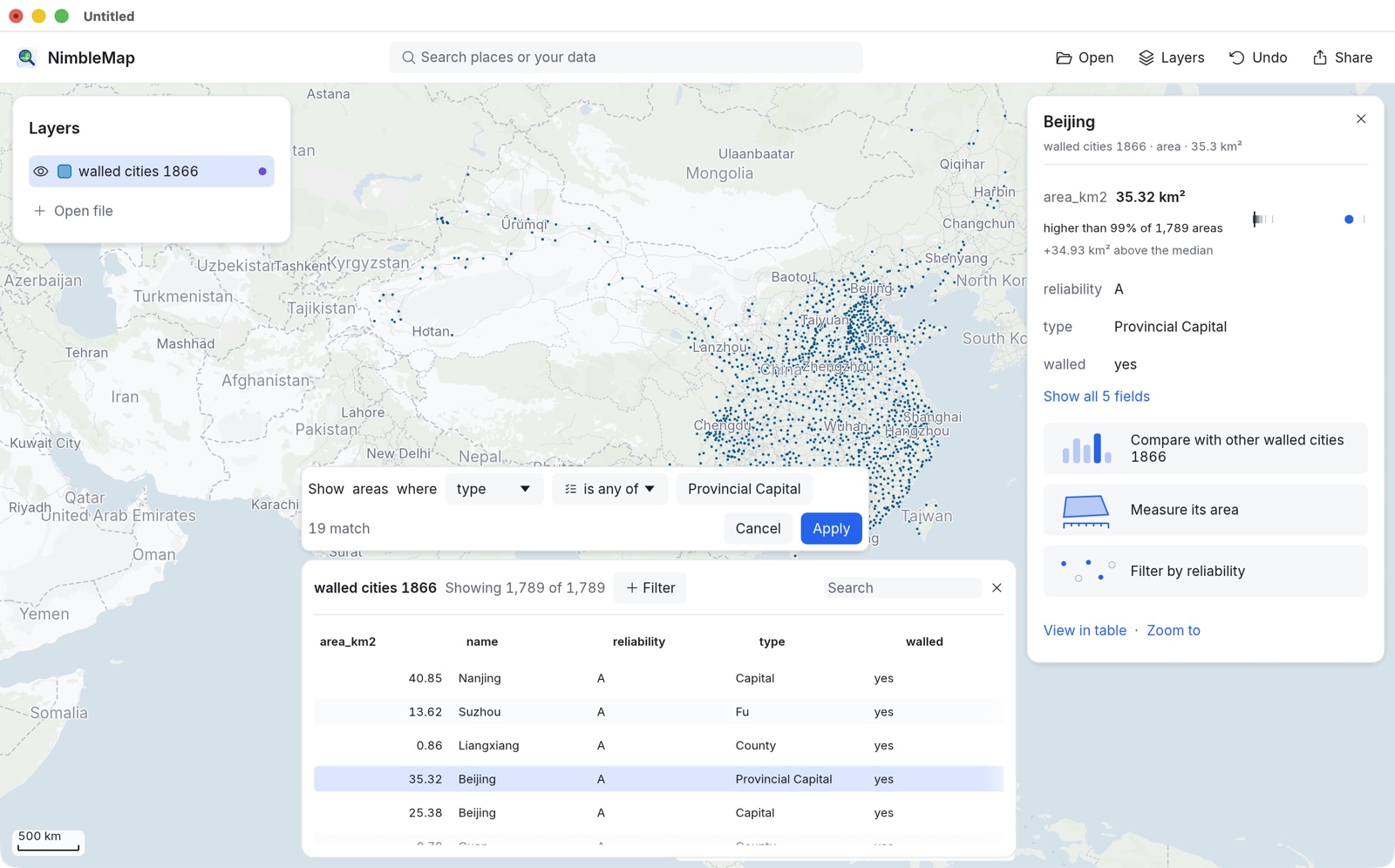
type 필드는 청나라의 행정 위계를 따릅니다: Capital(수도), Provincial Capital(성도), Fu(부, 府), Zhou(주, 州), Ting(청, 廳), County(현, 縣), 그리고 군사 거점(Wei 위, Suo 소, 만주족 주둔지). reliability는 데이터셋 자체의 등급으로 A부터 D까지이며, D는 성벽이 없던 곳을 뜻합니다.
-
유형별로 성벽 색칠하기
필터를 지워(칩의 ×) 모든 성벽을 다시 표시한 다음, 레이어의 Style(스타일) 탭을 열고 Color(색상) 메뉴에서 type을 고르세요. 도시 종류마다 고유한 색이 붙고 Legend(범례)에 나열됩니다. 작은 성벽이 영상 위에서도 잘 보이도록 Opacity(불투명도)나 Outline(윤곽선) Width(너비)를 높이세요.
데이터: Xue, Q., Jin, X., Cheng, Y., Yang, X., Zhou, Y. (2021). The dataset of walled cities and urban extent in late imperial China in the 15th–19th centuries. Earth Syst. Sci. Data 13, 5071–5085, doi:10.5194/essd-13-5071-2021; CC BY 4.0. 위성 영상: NASA Blue Marble (NASA Earth Observatory, GIBS). 라벨 © OpenStreetMap 기여자, Natural Earth.