 NimbleMap
Anleitung 2 · Kostenlos
Die Hitzewelle 2023 im Zeitverlauf
Der Sommer 2023 brach auf mehreren Kontinenten Hitzerekorde. Dieses Beispiel enthält 92 Tage Hitzewellen-Intensität für die ganze Welt, vom 1. Juni bis zum 31. August. Sie spielen es wie einen Film ab, halten an einem Tag an, lesen einzelne Orte ab und exportieren die Karte als Bild.
-
Das Beispiel öffnen
Klicken Sie auf der Willkommens-Infokarte auf Examples (Beispiele) – oder auf File › Open Example (Ablage › Beispiel öffnen) – und wählen Sie Heatwaves, summer 2023 (Hitzewellen, Sommer 2023).
Der Layer heatwaves summer 2023 erscheint, darunter der Name seiner Variable: Heat-wave intensity (°C) (Hitzewellen-Intensität). Die Infokarte erklärt die Datei in einfachen Worten: eine NetCDF-4-Datei mit einer Variable auf einem Gitter von 720 × 360, Time: 1 Jun 2023 to 31 Aug 2023 (92 steps) (Zeit: 1. Juni 2023 bis 31. Aug. 2023, 92 Schritte). Ihre erste Zeile, Treated as measured values (averaged, not summed) (Als Messwerte behandelt, gemittelt, nicht summiert), ist eine Annahme, die Sie mit Change (Ändern) anpassen können.
-
Den Sommer abspielen
Unten auf der Karte erscheint ein Zeitschieberegler, weil der Layer Datumsangaben hat. Drücken Sie Play (Abspielen), ziehen Sie den Regler oder nutzen Sie Previous step (←) (Vorheriger Schritt) und Next step (→) (Nächster Schritt); die Pfeiltasten Ihrer Tastatur funktionieren auch. Das Datum des gezeigten Tages, etwa 16 Jul 2023, und der Schritt (46 of 92, also 46 von 92) stehen rechts.
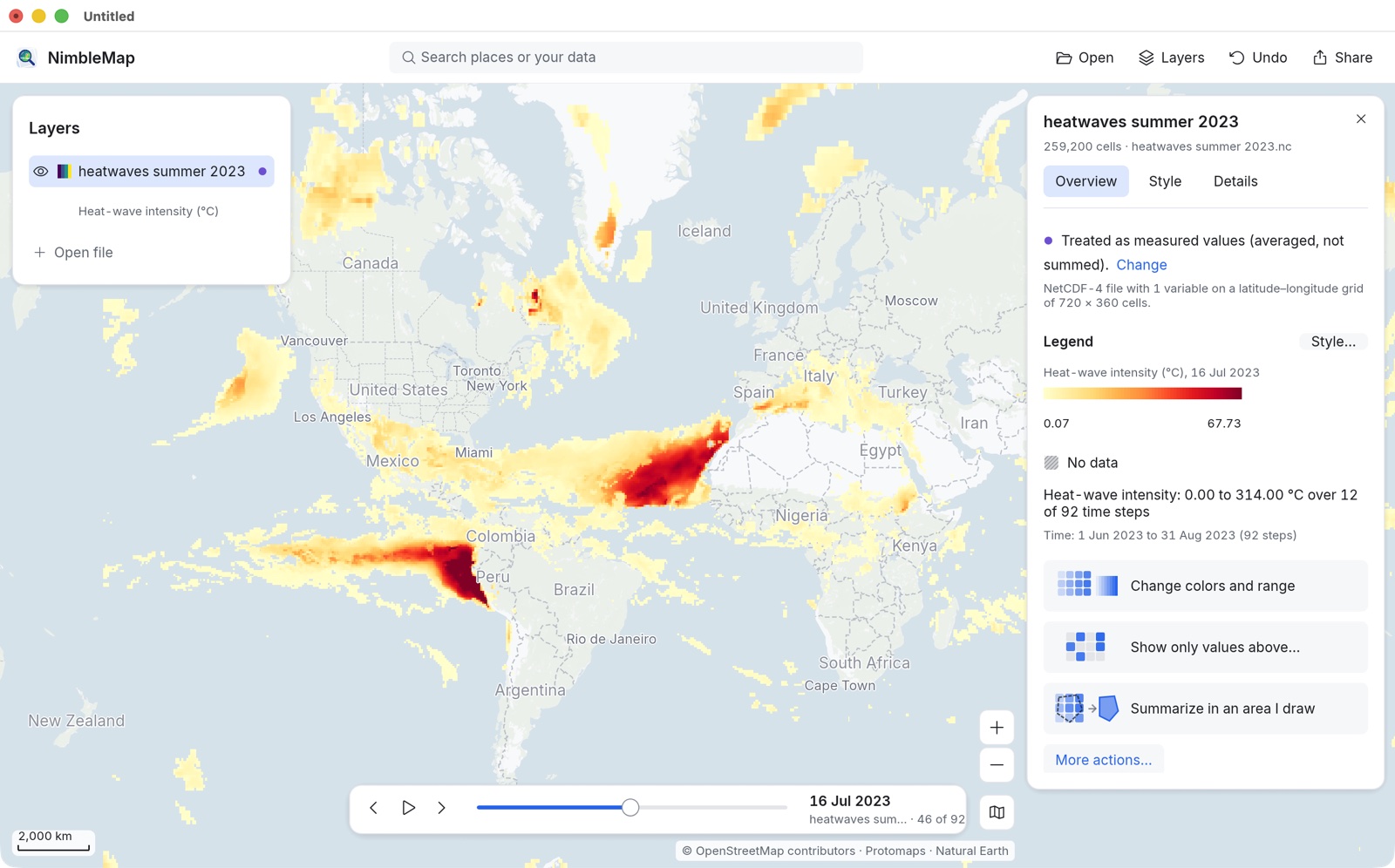
16. Juli 2023: Hitze über dem Mittelmeer, dem Süden der USA, Mexiko und China, dazu starke Meereshitze vor Westafrika und Südamerika. Der Farbbereich bleibt an jedem Tag gleich. Eine rötere Farbe bedeutet also immer eine stärkere Hitzewelle, nie bloß eine andere Skala. Die Legende nennt den Tag: Heat-wave intensity (°C), 16 Jul 2023.
-
Einen einzelnen Ort ablesen
Zoomen Sie in eine Region hinein (scrollen oder mit zwei Fingern aufziehen, oder einen Ort ins Suchfeld tippen) und klicken Sie auf eine farbige Zelle. Die Infokarte zeigt den Wert dieser Zelle an diesem Tag und wo er im Vergleich steht: 1.70 °C, lower than 58% of this layer’s cells (estimated from a sample) (niedriger als 58 % der Zellen dieses Layers, aus einer Stichprobe geschätzt).
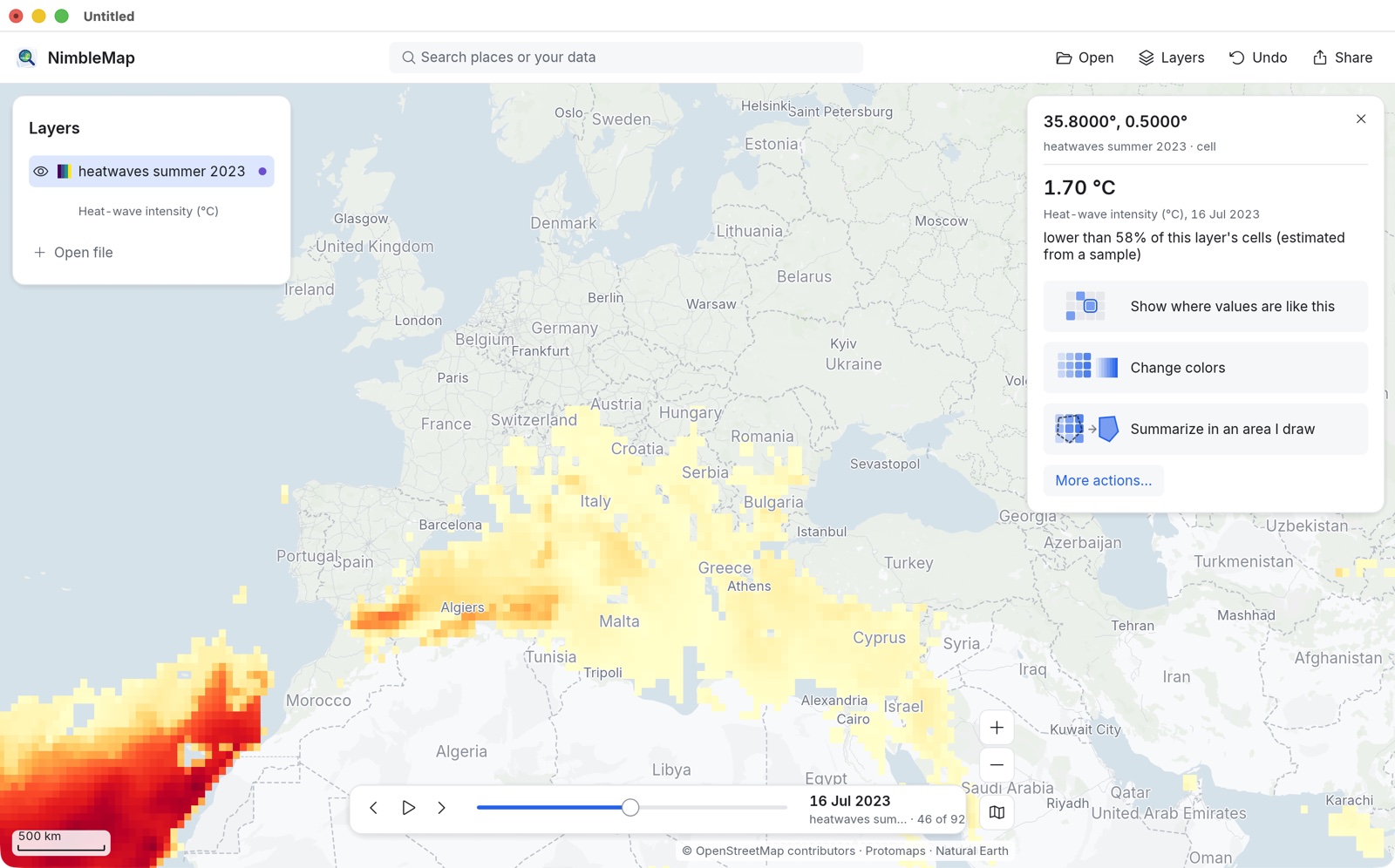
Durchsichtige Zellen sind keine Daten: Dort wurde an diesem Tag keine Hitzewelle verzeichnet. Ein Klick darauf zeigt No value (Kein Wert), This cell has no data. (Diese Zelle hat keine Daten.) Das ist nicht dasselbe wie null.
Jede Zelle ist 0,5° breit, am Äquator etwa 55 km. Ein Wert beschreibt also ein großes Quadrat, nicht eine einzelne Stadt. Siehe Auflösung.
-
Die heißesten Orte hervorheben
Klicken Sie auf der Infokarte des Layers auf Show only values above… (Nur Werte über … anzeigen), um alles unter einem Schwellenwert Ihrer Wahl auszugrauen, oder auf Change colors and range (Farben und Wertebereich ändern), um im Tab Style (Stil) eine andere Palette (Farbpalette) oder einen anderen Range (Wertebereich) zu wählen. Ist eine Zelle ausgewählt, hebt Show where values are like this (Zeigen, wo die Werte ähnlich sind) jede Zelle mit ähnlichem Wert hervor.
-
Die Karte als Bild exportieren
Halten Sie an dem gewünschten Tag an und klicken Sie dann auf Share (Teilen) › Map image… (Kartenbild …, ⌘E). Das Fenster zeigt das Bild genau so, wie es gespeichert wird.
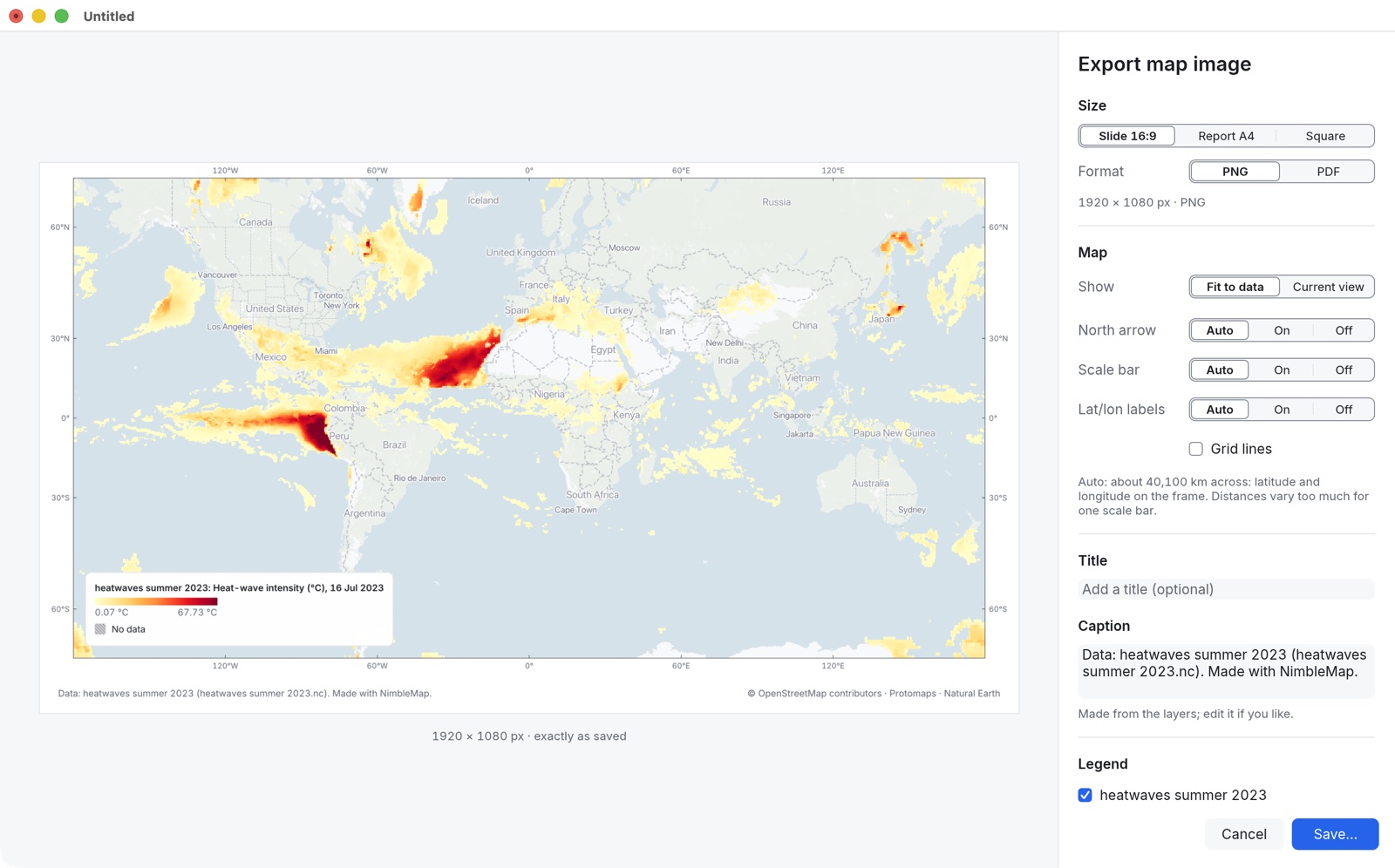
- Size (Größe): Slide 16:9 (Folie 16:9, 1920 × 1080), Report A4 (Bericht A4) oder Square (Quadrat).
- Show (Anzeigen): Fit to data (An Daten anpassen) oder Current view (Aktuelle Ansicht, also das, was Sie im Fenster sehen).
- North arrow (Nordpfeil), Scale bar (Maßstabsleiste) und Lat/lon labels (Koordinatenbeschriftung): Auto (Automatisch) wählt, was zur Karte passt; eine Weltkarte bekommt Breiten- und Längengrade am Rahmen statt einer Maßstabsleiste, weil die Entfernungen darauf zu stark schwanken.
- Title (Titel): zum Beispiel „Hitzewellen am 16. Juli 2023“. Die Caption (Bildunterschrift) wird aus den Layern und Quellenangaben erstellt; bearbeiten Sie sie nach Belieben.
Klicken Sie auf Save… (Sichern …), um eine PNG-Datei zu schreiben. Die Legende trägt das Datum, so erklärt sich das Bild selbst, wenn Sie es teilen.
Sie möchten eine Bildfolge? Gehen Sie zum nächsten Tag und exportieren Sie noch einmal. Jedes Bild behält denselben Farbbereich, so lassen sich die Bilder fair vergleichen.
Daten: Copernicus Global Drought Observatory (Europäische Kommission, JRC), GDO Warm Spell Intensity (ERA5), 2023; © Europäische Union, 1995–2026, CC BY 4.0. Für NimbleMap auf Juni–August gekürzt, auf 0,5° gemittelt, Tage ohne Wärmeperiode auf „keine Daten“ gesetzt. Hintergrundkarte © OpenStreetMap-Mitwirkende, Protomaps, Natural Earth.